

エクセルで 連続データ(連番・通し番号)を発番させるシーンは少なくありません。
ところが、『連続データの最終セルを下にドラッグしても、なぜだか 同じ数字が並んでしまってできない。』
こんなことありませんか?
今回は、連続データができないときの解決方法をいくつか紹介します。
連続データができないケース
連続データができない、と感じるときは「オートフィルが思いどおりに機能してくれない」とき。
オートフィルが機能してくれない、とは冒頭で述べた;
連続データが入力された最終セルの オートフィルハンドル をドラッグしても、連番にならず最終セルと同じ値がコピーされてしまってできないパターン(下図)です。
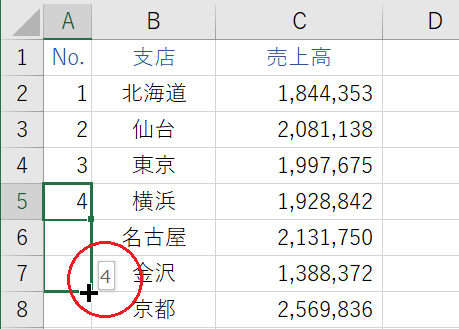
▲セルA5のオートフィルハンドルを下に引いても連続データにならず「4」が続く
「そう!これこれ」と共感してくださった読者の方は、引き続きこの記事をご覧ください。
複数セルを選択する
この場合の解決法は3つあります。
ひとつは、最終セルだけを選択するのではなく 3~4行上から 複数のセルを選択した状態でオートフィルハンドルをドラッグします。
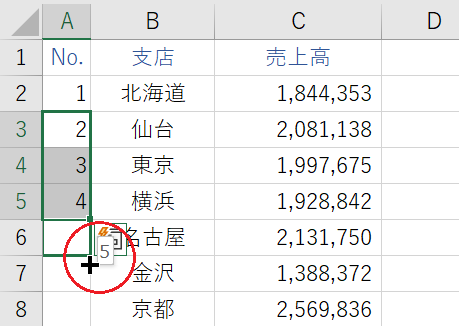
▲セルA3からA5まで選択した状態で オートフィルハンドルを下に引くと連番「5」が発番
連続データとなっている複数セルを選択することによって、エクセルに「この部分は連番だな」と学習させます。
Ctrl キーを使う
もうひとつの方法は、最終セルのオートフィルハンドルをドラッグする際に、[Ctrl] キーを押しながらドラッグ します。
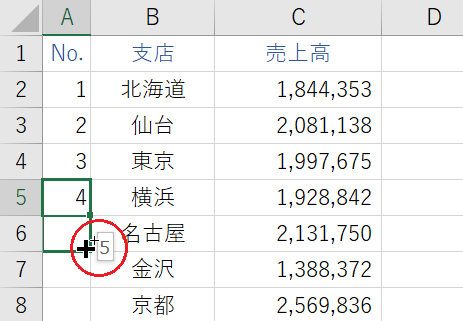
▲Ctrlキーを押しながらドラッグすると連続データになる
オートフィルオプションを使う
さらにもうひとつ。
オートフィルで同じ数字が連続してしまったときに、オートフィルオプションをクリックします。
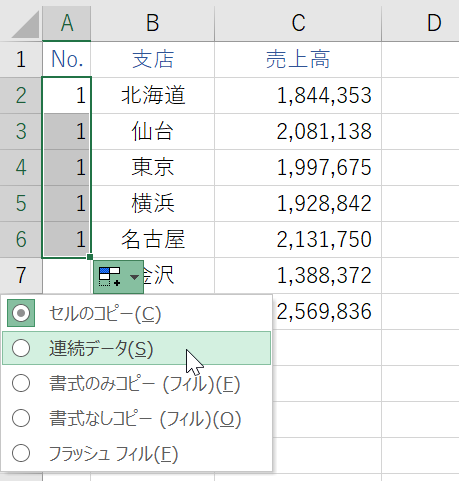
表示されたオプションから「連続データ(S)」をクリックすれば連番になります。
3つの解決方法はいずれの方法もとても簡単です。
ぜひ覚えておいてください。
以上で『エクセルで連続データができないときの解決方法』は終了です。
その他の関連記事と合わせて仕事に役立ててください。
関連記事・広告
を発番させるシーンは少なくありません。 ところが、『連続データの最終セルを下にドラッグしても、なぜだか 同じ数字が並んでしまってできない。』 こんなことありませ)