

Excelで「営業日数を計算したい」と思ったことはありませんか?
土日や祝日を除いた日数を正確に出すには、専用の関数を使うのがポイントです。
本記事では、エクセルで営業日数を計算する方法として、NETWORKDAYS関数 と WORKDAY関数の使い方をわかりやすく解説します。
エクセルで営業日数を計算する基本
営業日数とは、土日や祝日を除いた「実際の稼働日数」のことです。Excelでは、この営業日数を簡単に求めるための関数が用意されています。
代表的なのが以下の2つです。
- NETWORKDAYS関数:期間内の営業日数を求める
- WORKDAY関数:営業日を加味した日付を求める
NETWORKDAYS関数で営業日数を計算する方法
基本的な使い方
NETWORKDAYS関数を使うと、開始日から終了日までの営業日数を自動で計算できます。
構文
例えば、A1に開始日、B1に終了日が入力されている場合、次のように入力します。
=NETWORKDAYS (A1, B1)
これだけで、土日を除いた営業日数が表示されます。
祝日を除外する方法
祝日も除外したい場合は、第3引数に祝日リストを指定します。下の画像サンプルのケースは;
=NETWORKDAYS (A2, B2, C2:C18)
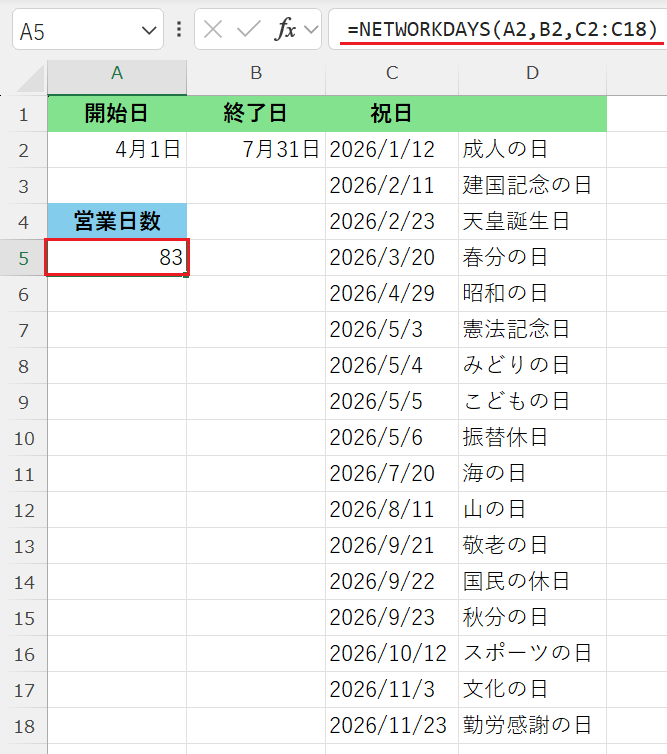
あらかじめ祝日の日付をリスト化しておくことで、より正確な営業日数が計算できます。
WORKDAY関数で営業日ベースの日付を求める
WORKDAY関数とは
WORKDAY関数は、指定した営業日数後の日付を求める関数です。
構文
具体例
例えば「2024/4/1から10営業日後の日付」を求める場合は、次のように入力します。
=WORKDAY (A1, 10)
この結果、土日を除いた10日後の日付が表示されます。
祝日を考慮する場合
祝日も除外する場合は、NETWORKDAYS関数と同様に祝日リストを指定します。
=WORKDAY (A1, 10, C1:C10)
土日以外の休みを設定する方法(NETWORKDAYS.INTL)
企業によっては「土日以外が休み」のケースもあります。その場合はNETWORKDAYS.INTL関数を使います。
構文
例えば「日曜のみ休み」の場合は、週末引数に「11」を指定します。
=NETWORKDAYS.INTL (A1, B1, 11)
これにより、自社の営業カレンダーに合わせた柔軟な計算が可能になります。
営業日数がうまく計算できないときの原因
日付が文字列になっている
日付が文字列として入力されていると、正しく計算されません。セルの表示形式を「日付」に変更しましょう。
祝日リストが正しくない
祝日リストに空白や文字列が混ざっていると、結果がずれる原因になります。
関数の指定ミス
引数の順番や範囲指定を間違えていないかも確認してください。
まとめ
エクセルで営業日数を計算するには、NETWORKDAYS関数とWORKDAY関数を使うのが基本です。
- 営業日数を求める → NETWORKDAYS
- 営業日後の日付を求める → WORKDAY
- 柔軟な休日設定 → NETWORKDAYS.INTL
これらを使いこなせば、業務効率が大きく向上します。ぜひ実務で活用してみてください。
関連記事
広告など
