

Excelの「条件付き書式」は、データを視覚的にわかりやすくするための強力な機能です。
しかし「特定の数値を赤くする」「上位10位を強調する」といった 基本的な使い方にとどまっている人 も多いのではないでしょうか。
この記事では、中級者向けのちょっと意外で便利な条件付き書式の応用テクニックを5つ紹介します。
1. 空白行を一目で見抜く
大量のデータの中に「抜け」があると、集計や分析に悪影響を及ぼします。
以下の設定で空白行を自動で色付けしましょう。
設定手順例:
- 範囲を選択
- メニュー「条件付き書式」→「新しいルール」→「数式を使用して〜」を選択
- 数式に
=COUNTA($A1:$Q1)=0を入力(※A~Q列まで見て空白なら) - 塗りつぶし色を選択

▲これで、全列が空白の行を一目で確認できるようになります。
2. 特定の文字列を含むセルを強調
「社内」「外注」「未対応」など、文字列の一部を含むセルをハイライトする場合は、SEARCH関数との組み合わせが有効です。
設定手順例:
- 範囲を選択(例:B列)
- メニュー「条件付き書式」→「新しいルール」→「数式を使用して〜」を選択
- 数式:
=ISNUMBER(SEARCH("外注", B1)) - 色やアイコンを設定
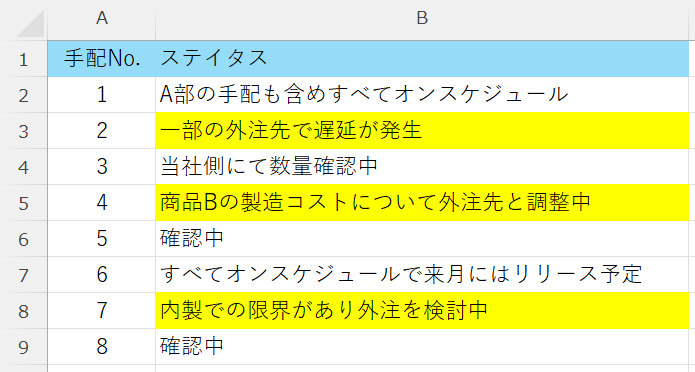
▲「外注」という文字を含むすべてのセルが強調され、レビュー漏れを防止できます。
3. 重複データを交互の色分けでグルーピング
通常の重複チェックでは、重複セルに同じ色がつくだけですが、このワザでは同じ値ごとにグループ化し、交互に背景色を変えることで視認性を高めます。
例えば、部署名や商品コードなどが並ぶ一覧で、「同じ値のまとまり」を視覚的に把握しやすくなります。
設定手順例:
- 対象データがある列(例:A列)を選択(A1:A100など)
- [条件付き書式] → [新しいルール] → [数式を使用して書式設定] を選択
- 以下の数式を入力:
=MOD(MATCH(A1,UNIQUE($A$1:$A$100),0),2)=0 - 塗りつぶしの色を任意で設定し、[OK]をクリック
この数式は、列内のユニークな値の出現順に基づいて、偶数番目のグループにだけ色を付けるというものです。
ストライプのような見た目になり、データのグルーピングが直感的に把握できます。
4. 週ごとの色分け(動的な帯表示)
日付データが並ぶ一覧に、週ごとに色を切り替えることで、視認性が飛躍的にアップします。
設定手順例:
- 対象範囲:日付一覧のある列
- 数式例:
=MOD(WEEKNUM(A1),2)=0 - WEEKNUM関数で週番号を取得し、偶数・奇数で色分け
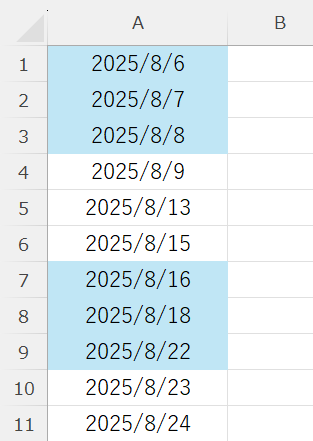
▲特に、勤怠表やプロジェクト進捗表で効果的です。
5. 複数条件で色を分ける(IF+AND)
単一の条件では対応しきれない場面では、IF関数やAND/OR関数を使った複合条件で柔軟にデータを強調できます。
たとえば「未対応」かつ「期限が過ぎている案件」など、条件を絞ったデータだけを目立たせることが可能です。
設定手順例:
- 対象となるデータ範囲(例:B2:C100)を選択
- [条件付き書式] → [新しいルール] → [数式を使用して書式設定] を選択
- 以下の数式を入力:=AND($B2="未対応", $C2<TODAY())
- 書式で背景色や文字色などを設定し、[OK]をクリック
このルールは、「ステータス列(B列)が未対応」で、かつ「期日列(C列)が今日より前(=期限切れ)」の行だけに色が付きます。
重要度の高い項目だけを視覚的に浮き上がらせることができ、対応漏れ防止に有効です。
まとめ:条件付き書式は “見える化” の武器
条件付き書式は、ただの「色付け」機能ではありません。
関数と連携すれば立派なダッシュボードの一部として活用できます。
目立たせたいデータ、注意すべき値、パターンの把握など、多くの場面で業務効率を劇的に改善できます。
今回紹介した応用ワザを、ぜひあなたのExcel作業に取り入れてみてください。
関連記事・広告
