

Excelで矢印や線を引いたとき、「なぜか斜めになる」「上下左右に揃わない」と感じたことはありませんか。
フローチャートや操作手順書、説明資料を作る場面では、線や矢印の向きが揃っているかどうかで、資料の見やすさが大きく変わります。
この記事では、エクセルで線や矢印を真っ直ぐ引く方法を中心に、よくある失敗例とその解決策を分かりやすく解説します。
エクセルで線や矢印が曲がってしまう原因
エクセルで図形の線や矢印が真っ直ぐ引けない主な原因は、マウス操作だけで描画している点にあります。
マウスは微妙なブレが生じやすく、水平や垂直を意識しても完全に揃えるのは困難です。
その結果、線がわずかに斜めになり、見た目が整わない資料になってしまいます。
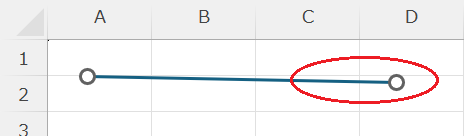
▲マウス操作だけで引いた線は、わずかに斜めになりやすい
マウス操作だけでは限界がある
特に複数の矢印を使う図解では、1本でも角度がズレていると全体が雑に見えてしまいます。
これは操作ミスではなく、エクセルの仕様上よく起こる現象です。
Shiftキーで線や矢印を真っ直ぐ引く方法
エクセルで線や矢印を真っ直ぐ引く最も基本的な方法が、Shiftキーを押しながら描画する操作です。
操作手順
「挿入」タブ →「図形」から直線または矢印を選択し、描画時にShiftキーを押したままドラッグします。
これだけで、線は自動的に水平・垂直・45度単位に固定されます。
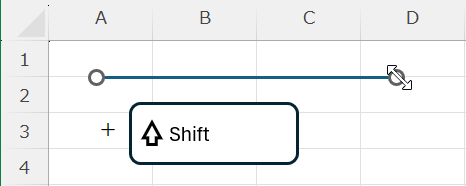
▲Shiftキーを押しながらドラッグすると、線が真っ直ぐ固定される
この方法を使うだけで、「エクセル 線 真っ直ぐ」に関する悩みの多くは解消できます。
既に引いた線や矢印の向きを修正する方法
すでに引いてしまった線や矢印が斜めでも、描き直す必要はありません。
エクセルでは 後から向きを整えることも可能です。
サイズ変更ハンドルで調整する
線を選択し、端のハンドルをドラッグする際に Shiftキーを押すことで、向きを固定したまま修正できます。
回転角度を数値で指定する
「図形の書式設定」から回転角度を0度・90度に指定すれば、完全に水平・垂直な線になります。
細かい調整が必要な場合に有効です。

複数の線や矢印を揃えるテクニック
フロー図や相関図では、複数の線を同じ向き・位置に揃えることが重要です。
配置機能で位置を揃える
複数の線を選択し、「配置」→「上下中央揃え」「左右中央揃え」を使うと、一瞬で整列できます。
「エクセル 図形 線 揃える」際には必須の機能です。
グリッド線を活用する
図形をグリッドにスナップさせる設定を有効にすると、線がズレにくくなり、作業効率も向上します。
線や矢印を真っ直ぐ引くだけで資料は見違える
エクセルで線や矢印を真っ直ぐ引く方法を知っているだけで、資料の完成度は大きく変わります。
特別なスキルは不要で、Shiftキーや配置機能といった基本操作を押さえるだけで十分です。
線や矢印が揃わずに悩んでいた方は、ぜひ今回の方法を活用してみてください。
関連記事・広告
