

Excelを使っていて、離れたセルの値や数式の変化をいちいち移動して確認するのが面倒だと思ったことはありませんか?
そんなときに便利なのが「ウォッチウィンドウ」です。
この機能を使えば、作業中のシートとは別の場所にあるセルの内容を、わざわざ移動せずに常に監視できます。
特に複雑な数式や参照先が多いブックでは、作業効率が大幅に向上します。
ウォッチウィンドウとは?
ウォッチウィンドウとは、Excelの画面上に監視したいセルの情報を一覧表示できる機能です。
登録したセルの「ブック名」「シート名」「名前」「セル番地」「値」「数式」などをまとめて表示でき、シート間を移動する手間を省けます。
例えば、別シートにある売上集計セルを見ながら、元データを更新する作業をする場合、ウォッチウィンドウにそのセルを登録しておけば、画面を切り替えずに変化をリアルタイムで確認できます。
ウォッチウィンドウを表示する方法
- [数式]タブを開く
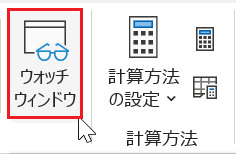
リボンの「数式」タブをクリックします。 - [ウォッチウィンドウ]を選択
「計算方法」グループ内にある[ウォッチウィンドウ]をクリックします。 - ウォッチ対象セルを追加
表示されたウィンドウで「ウォッチの追加」を押し、監視したいセルを選択します。
ウォッチウィンドウに表示される情報
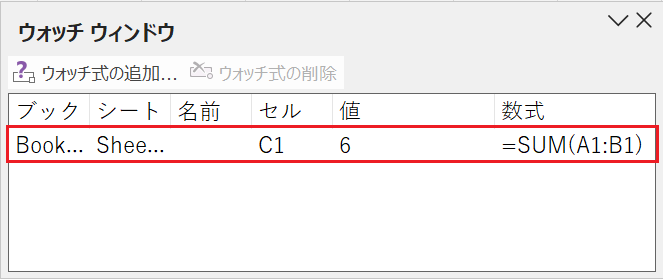
ウォッチウィンドウに追加したセルは、次のような情報が一覧表示されます。
- ブック名
- シート名
- 名前(名前定義されている場合)
- セル番地
- 値(現在の計算結果)
- 数式(入力されている式)
これにより、別シートや隠れているセルの値や式を常に確認できるため、数式の誤りや値の変化を素早く把握できます。
ウォッチウィンドウの活用例
1. 複数シートの集計セルを監視
月ごとの売上データをまとめるブックでは、各シートの合計セルをウォッチウィンドウに登録すれば、すべての月の集計結果を1か所で確認できます。
2. 複雑な数式の動作確認
関数が多くネストされた数式は、少しの入力ミスで結果が狂います。ウォッチウィンドウに登録しておけば、入力変更に応じた計算結果をリアルタイムに追えます。
3. 離れたセルの依存関係チェック
別の表やシートに散らばる参照元セルを監視することで、数式の依存関係や更新の影響範囲を把握できます。
ウォッチウィンドウの注意点
- 複数のセルを監視すると表示領域が狭くなる
ウィンドウサイズを調整するか、必要なセルだけ登録するのがポイントです。 - 別のブックでは機能しない
監視できるのは同一ブック内のセルのみです。 - 非表示シートも監視可能だが、誤って編集しないよう注意しましょう。
まとめ
ウォッチウィンドウは、Excel作業の効率化に大きく貢献する「セル監視ツール」です。
特に、複雑な集計や参照が絡むブックでは、数式や値の変化を即座に確認でき、ミスを減らすことができます。
まだ使ったことがない方は、ぜひ次の作業から取り入れてみてください。
きっと「もっと早く知りたかった!」と思うはずです。
関連記事・広告
