

Excel で表を作るときに欠かせないのが「罫線」です。
しかし、ただ線を引くだけでは、見た目がごちゃついたり、読みにくい資料になったりしてしまいます。
ビジネスの現場では、“必要な線だけを引いて、不要な線は使わない” というセンスが求められます。
本記事では、Excel の罫線の種類から、用途別の使い分け、資料をきれいに見せるコツまでをプロの視点で解説します。
罫線の基本:どこから設定する?
Excel の罫線操作は、主に次の 2 つから行います。
・ホームタブ → 罫線アイコン
・セルの書式設定(Ctrl+1) → 罫線タブ
よく使う線ならホームタブで十分ですが、線の種類や位置を細かく調整したい場合は「セルの書式設定」を使うのがおすすめです。
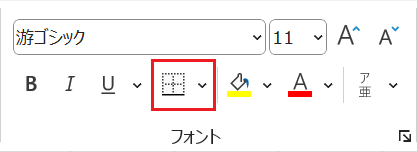
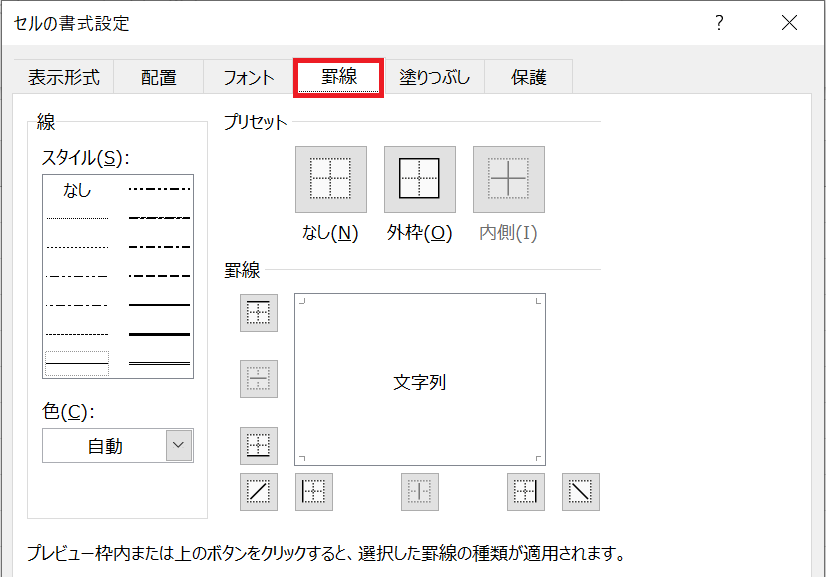
▲書式設定のフォームは Ctrl+1 で呼び出せる
罫線の種類を理解する
Excel には、意外と多くの罫線パターンがあります。
・外枠/内枠
・上/下/左/右
・太罫線・細罫線
・点線・破線
・斜線(セルの対角線)
特に「太い外枠+細い内枠」はビジネス資料で非常に見やすく、表の構造をはっきり示すのに役立ちます。
用途別:罫線の使い分けテクニック
罫線は、とにかく“引きすぎない”のがポイントです。
使いどころを厳選するだけで、資料が一気に垢抜けます。
表全体の枠をはっきりさせたい → 太罫線を外枠に
外枠だけ太くすることで、表のエリアを瞬時に認識できるようになります。
内側は細罫線にすると、読みやすさがさらに向上します。
項目名(ヘッダー)を目立たせたい → 下罫線を太線に
セル全体を太枠にしてしまうと強調し過ぎるため、あえて下だけ強調するのがコツです。
資料全体の統一感も保ちやすくなります。
印刷前の資料を見やすく → 罫線の「表示」と「印刷」の違い
Excel では、グリッド線=印刷されない補助線です。
「罫線=印刷される線」なので、提出資料では必ず罫線を設定しましょう。
特に印刷時は、細い点線だと薄くなりがちなので注意が必要です。
デザインを整える 3つのプロ裏技
① 内側の線をあえて消す(ミニマルデザイン向け)
行間が広めの表なら、内罫線を消すことでスッキリと上品な見た目になります。
会議資料やプレゼン資料で特に効果的です。
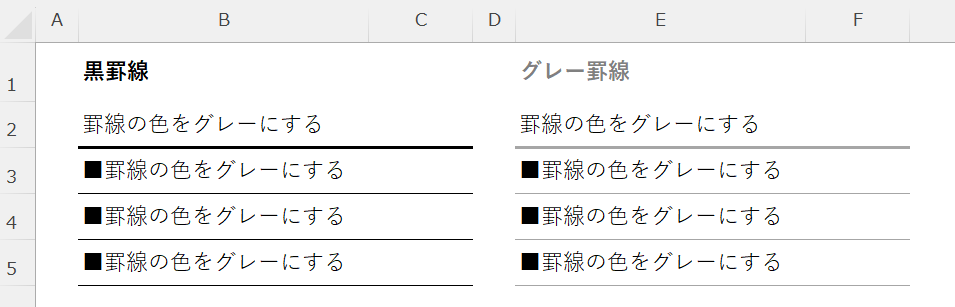
② 色をグレーにする
罫線の色を「濃い灰色」に変えると、黒より柔らかく、視線の邪魔になりません。
ビジネス資料の“プロ感”を出す定番テクニックです。
③ 表の区切りは「罫線」ではなく「セル背景色」で
表の重要な区分けを、太線で囲むより「背景色でグループ化」すると読み手の負荷が減ります。
強調と整理を罫線だけに頼らないのがポイントです。
罫線を効率よく貼り付ける:書式コピーが最強
罫線をきれいに整えたら、他の表にも同じ書式を反映しましょう。
・形式を選択して貼り付け → 書式
・書式のコピー(Ctrl+Shift+C → Ctrl+Shift+V)
この 2 つを覚えるだけで作業効率が劇的に向上します。
罫線を消す方法が意外と重要
表の整理ややり直しの際、「罫線が消せない!」という悩みはよくあります。
・ホーム → 罫線 → 罫線なし
・セルの書式設定 → 罫線タブ → なしを選択
特に、複数セルに複雑な罫線が引かれている場合は、いったん「罫線なし」でリセットする方が早いことが多いです。
まとめ
Excel の罫線は、ただ線を引くだけの機能ではありません。
適切に使い分けることで資料の印象が大きく変わり、読み手の理解スピードもアップします。
・太線は最小限に、細線は整えるために使う
・黒よりグレーで視認性を高める
・背景色との併用で情報を整理
この 3 点を押さえるだけで、誰でも“見やすく・伝わる”表が作れるようになります。
関連記事・広告
