

エクセルの「チェックボックス」は、タスク管理やデータ入力を効率化できる便利な機能です。
普段の資料作成ではあまり使われないことも多いですが、実はアイデア次第で見やすい表や自動化された仕組みを作ることができます。
本記事では、「チェックボックス」「使い方」をキーワードに、基本的な作り方から意外な使い方までを解説します。
チェックボックスの基本的な作り方
- 開発タブを表示する
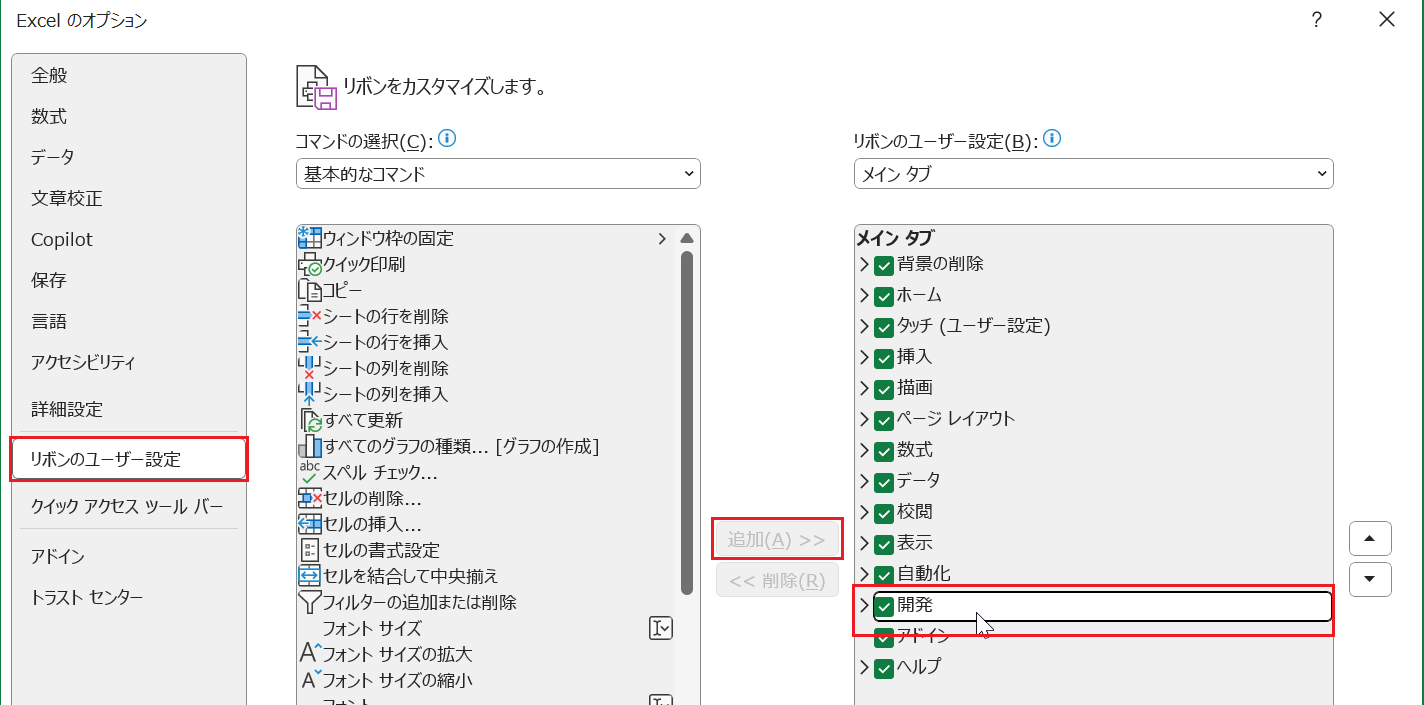
エクセルのリボンに「開発」タブが表示されていない場合は、
[ファイル] → [オプション] → [リボンのユーザー設定] → 「開発」にチェックを入れて表示します。 - チェックボックスを挿入する
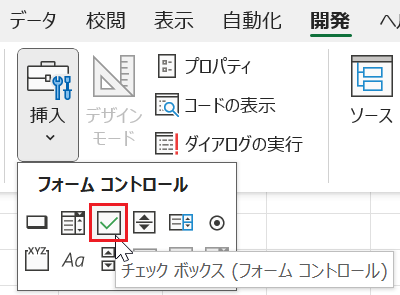
開発タブ → [挿入] → [フォームコントロール] → [チェックボックス] を選び、セル上に配置します。 - セルと連動させる
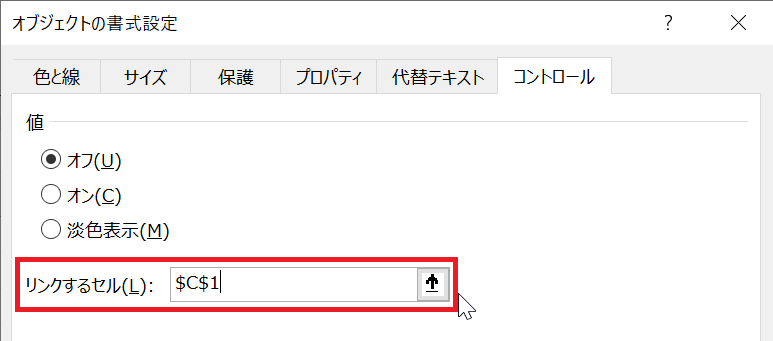
チェックボックスを右クリック → [コントロールの書式設定] → [セルのリンク] にセルを指定すると、
チェックありで「TRUE」、なしで「FALSE」が返ります。これを利用して関数と組み合わせれば、
自動的に集計や判定を行えるようになります。
便利な使い方①:タスク管理表に活用
チェックボックスの定番活用法は「ToDoリスト」です。
セルにリンクしたチェックボックスを用意して、タスクを完了したらクリック。
=IF(セル=TRUE,"完了","未完了")
といった関数を使えば、進捗を自動表示できます。
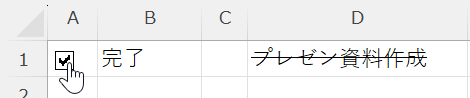
さらに条件付き書式を組み合わせ、チェック済みのタスクに打ち消し線を表示すれば、視覚的にも分かりやすいタスク管理表が作れます。
便利な使い方②:アンケートや入力フォームに
「はい/いいえ」や「同意/不同意」を選択させたい場合にも便利です。
入力規則のドロップダウンより直感的で、見栄えも良いのが特徴です。
フォーム感覚で操作できるため、社内アンケートや確認チェックリストに向いています。
意外な使い方①:チェック数を自動集計して進捗率を算出
タスクが複数ある場合、COUNTIF関数を組み合わせると、チェック済みの数を集計できます。
=COUNTIF(B2:B10,TRUE)/COUNTA(B2:B10)
この数式を使えば、完了率を自動計算できます。棒グラフや円グラフに連動させれば「進捗ダッシュボード」として使え、プレゼン資料やチーム管理表に役立ちます。
意外な使い方②:表示/非表示の切り替えボタンに
チェックボックスをONにしたときだけ特定の行や列を表示する仕組みも可能です。
例えば、チェックがONなら「詳細設定」行を表示、OFFなら隠す、といった操作をVBAやフィルターと組み合わせて実現できます。
例:
If Range("B1").Value = True Then
    Rows("5:10").EntireRow.Hidden = False
Else
    Rows("5:10").EntireRow.Hidden = True
End If
報告書の詳細部分をワンタッチで表示/非表示にできるため、シンプルで見やすい資料づくりに役立ちます。
意外な使い方③:印刷範囲の切り替え
チェックボックスをトリガーに、印刷範囲を動的に変更するのも便利です。
「チェックが入ったら詳細ページまで印刷、外れたら概要のみ印刷」といった設定が可能です。
管理表や申請書で状況に応じて印刷内容を変えたい場合に有効です。
意外な使い方④:疑似スイッチとして活用
TRUE/FALSEを切り替える性質を利用して、**「ON/OFFスイッチ」**として使うのもおすすめです。
チェックがONならグラフを表示、OFFなら非表示にする、あるいはセルの色を切り替える、といった仕掛けを作れます。
「操作パネル」的に利用することで、エクセルを簡易アプリのように使うことができます。
まとめ
エクセルのチェックボックスは、単なる飾りではなく 「タスク管理」「入力フォーム」「進捗率の自動集計」「表示切り替え」「印刷範囲の制御」 など、多彩な使い方ができます。
特に 「チェックボックス+関数」「チェックボックス+条件付き書式」「チェックボックス+VBA」 の組み合わせは応用範囲が広く、業務効率化に直結します。
普段あまり使わない方も、ちょっとした工夫で資料の見やすさや操作性を向上させられるので、ぜひ一度試してみてください。
関連記事・広告
