

エクセルの作業中、「コピーしたセルを挿入」が突然できなくなり困るケースは珍しくありません。
右クリックメニューに表示されなかったり、灰色表示になったり、そもそも挿入自体が拒否されることもあります。
本記事では、エクセルで「コピーしたセルの挿入」ができないときの主な原因と、状況別の解決方法を詳しく解説します。
原因1:結合セルが含まれている
コピー元や挿入先に 結合セル があると、エクセルは正しい位置にデータを挿入できず、操作をブロックします。
特に挿入先のセル範囲に結合が含まれていると、右クリック時に「コピーしたセルの挿入」が表示されないことが多いです。
対処法
・ 挿入先のセルを選択し、[ホーム]タブ →[配置]→[セルを結合して中央揃え]のチェックを外して結合を解除
・ コピー元のデータも結合が含まれないよう整える

▲挿入先に結合セルがあると『コピーしたセルの挿入』が利用できません。[結合して中央揃え]をクリックして解除しましょう。
結合セルは操作の自由度を大きく制限するため、表作成では極力使わないのが望ましいポイントです。
原因2:フィルタが設定されたままになっている
表に オートフィルタ がかかっていると、非表示行が存在する状態になります。
このとき、コピーしたセルの挿入は「整合性が取れない」と判断され、操作が制限される場合があります。
対処法
- [データ]タブ →[フィルター]をオフにする
- フィルタを解除した上で、再度セルをコピーして挿入する
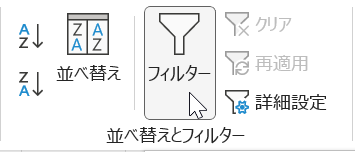
▲フィルターが設定されているとセル挿入が制限される場合があります。[フィルター]をオフにして解除します。
フィルタを忘れて作業してしまうケースは非常に多いので、まず確認しておきたいポイントです。
原因3:テーブル機能を使用している
リスト範囲をテーブル化している場合、セルの挿入方法が通常のシートとは異なります。
テーブル内では「行の追加」「列の追加」はできますが、任意位置へのコピー挿入は制限されます。
対処法
・ テーブルを解除する場合:[テーブルデザイン]→[範囲に変換]
・ テーブルのまま操作したい場合:行全体・列全体を対象に追加操作を行う

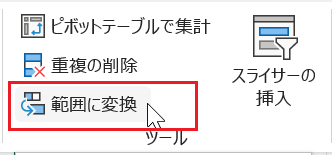
▲テーブルでは任意の位置にコピー挿入が行えません。必要に応じて[範囲に変換]で通常の範囲に戻します。
テーブルは便利ですが、操作仕様が独特なため、「コピーしたセルの挿入」が使えない原因として非常に多いパターンです。
原因4:保護されているシート・ブック
シート保護やブック保護が設定されていると、セルの配置変更や挿入が禁止され「コピーしたセルの挿入」が実行できません。
対処法
・ [校閲]タブ →[シート保護の解除]
・ ブック保護がかかっている場合:[校閲]→[ブックの保護]を解除
※※画像(シート保護解除の画面)※※
共有ブックの場合、意図せず保護がつけられているケースもあるため、確認しましょう。
原因5:コピー状態が解除されている
コピー後に別の操作をすると、コピーの選択状態(点滅する枠)が消えてしまい「コピーしたセルの挿入」がメニューに出ないことがあります。
対処法
・ コピー直後にすぐ挿入操作を行う
・ 再度コピーし直す
コピーの選択範囲が点滅していない場合は、コピーが解除されているサインです。
原因6:挿入先の範囲が不正
選択しているセル範囲が不正な場合、挿入の整合性が取れずエラーになります。
たとえば「複数列を選択しているのに、コピー元は1列だけ」などのケースです。
対処法
・ コピー元と同じ形状(行数・列数)の範囲を選択する
・ 行方向に挿入したい場合は列選択をしない
選択範囲の不一致は見落としがちなポイントなのでチェックが必要です。
まとめ
エクセルで「コピーしたセルの挿入」ができない原因は、結合セル・フィルタ・テーブル・保護設定など、多岐にわたります。
まずは上記の原因を順に確認し、適切な対処を行うことでスムーズにセルを挿入できます。
これらのポイントをおさえておけば、日常のExcel作業の効率が大きく向上するでしょう。
関連記事・広告
