

Excelといえば「表計算ソフト」というイメージが強いですが、実はプレゼン資料や報告書作りに役立つ「描画ツール」も充実しています。
図形や矢印を駆使することで、グラフや表の理解度をぐっと高められるのです。
本記事では、Excel描画ツールの便利な使い方 と、少し意外な応用テクニックを紹介します。
描画ツールの基本操作を押さえよう
描画ツールは、リボンの「挿入」タブ →「図形」から利用できます。
四角形・丸・矢印・吹き出しなど多様な図形が揃っており、クリック&ドラッグで簡単に挿入可能です。
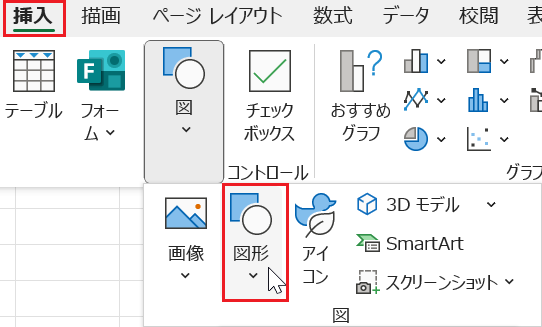
特に以下の機能は、初心者でもすぐに役立ちます。
・ 矢印:データの変化や関係性を直感的に示す
・ 吹き出し:補足説明や注意点を目立たせる
・ 線や枠:重要セルを囲って強調する
描画ツールはセルやグラフの上に重ねられるので、柔軟な装飾が可能です。
図形を整列・配置して見やすい資料に
ただ図形を置くだけでは雑多に見えてしまいます。
そこで便利なのが「配置」や「整列」機能です。
・ 配置:複数の図形を左揃え、中央揃えなど一括で整列可能
・ 均等配置:図形の間隔を均等に並べて見栄えを良くする
・ サイズの統一:「書式」タブから幅や高さを指定して整える
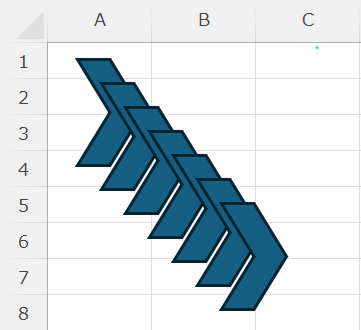
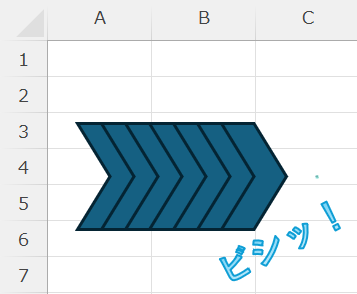
▲上下にバラついた図形も一発で整列!
プレゼン用資料や報告書では、図形の配置を整えるだけで印象が大きく変わります。
矢印を使ってデータ解説をわかりやすく
グラフや表に矢印を加えることで、読者の目線を誘導できます。
・ 売上の上昇トレンドを強調する矢印
・ 注意が必要な数値を指し示すマーカー
・ プロセスを示す流れ図
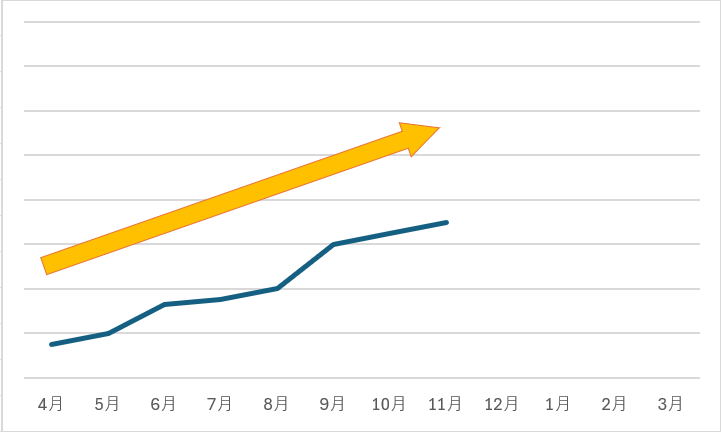
Excelには「曲線矢印」「両端矢印」など種類も豊富なので、使い分けると効果的です。
吹き出しで説明を補足する
表やグラフにコメントを追加したい場合、セルの「メモ」機能だけでは伝わりにくいこともあります。
そんなときは 吹き出し図形 を活用すると便利です。
吹き出しは色やフォントを自由に変えられるので、視覚的に目立たせることが可能。
特に、経営層向けの報告資料では「重要ポイントを吹き出しで補足」するだけで理解度が高まります。
意外な使い方① - 簡易フローチャート作成
Excel描画ツールは、業務フローを整理する「簡易フローチャート作成」にも使えます。
・ 長方形:処理工程
・ ひし形:分岐条件
・ 矢印:流れを示す
PowerPoint や Visio を使わずとも、Excel内で手軽に業務手順を可視化できるのは意外なメリットです。
意外な使い方② - ちょっとしたイラスト作成
図形を組み合わせれば、シンプルなイラストを作成することも可能です。
たとえば、円と三角形を組み合わせてアイコン風の図を作ったり、色を工夫して社内資料の装飾に活用できます。
※余談ですが、当サイト h1r0-style.net のロゴ(ページ左上に表示)も Excelの描画ツールで作成したものです。

特に最近は「伝わる資料」への需要が高いため、Excel描画ツールでオリジナルアイコンを作るのもユニークな方法です。
意外な使い方③ - グラフに直接注釈を入れる
グラフの中に図形や矢印を配置して「特定のデータポイントを強調」するのも効果的です。
Excel標準のデータラベル機能より自由度が高く、見せたい部分を直感的に示せます。
たとえば、前年比が大きく変動した部分に赤い矢印を差し込むと、一目で「ここが重要」と伝わります。
まとめ:描画ツールで資料を進化させる
Excelの描画ツールは、単なる装飾ではなく「データをわかりやすく伝える武器」です。
・ 基本の図形や矢印で見やすさアップ
・ 吹き出しで補足説明を強調
・ 意外な応用としてフローチャートやアイコン作成も可能
次回の資料作りでは、ぜひ描画ツールを取り入れて「理解されるExcel」を目指してみてください。
関連記事・広告
