

エクセルで作業をしていると、入力した文章がセルからはみ出して見づらくなることはありませんか?
本記事では「セル内に文字を収める」ための基本から便利な応用まで、実用的な5つの技を紹介します。
どのテクニックを使えば効率的に資料を整えられるのか、状況別にわかりやすく解説していきます。
1. 「折り返して全体を表示する」設定
もっとも基本的な方法が「折り返して全体を表示する」です。
セル内の文字が長いと、隣のセルにかぶってしまいますが、この設定を有効にすると自動で改行され、セルの枠に収まります。
設定手順
- 対象セルを選択
- [ホーム] タブ → [配置] グループ → 「折り返して全体を表示する」をクリック
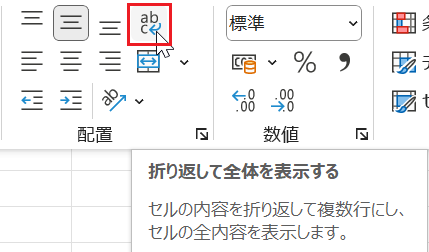
これでセルの幅に応じて複数行表示されるようになります。特に説明文や注釈などを入力する際に便利です。
2. 「縮小して全体を表示する」を使う
文字数が多くても、どうしてもセルを広げたくない場合は「縮小して全体を表示する」機能が役立ちます。
手順
- 対象セルを右クリックし、[セルの書式設定] を選択
- [配置] タブを開く
- [縮小して全体を表示する] にチェックを入れる
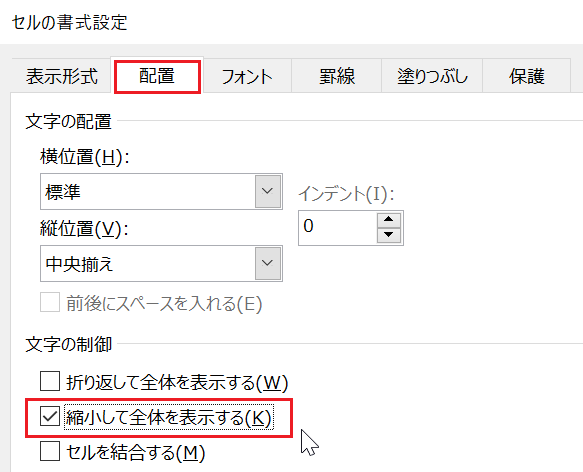
この設定をすると、セル内の文字が自動的に縮小されて表示されます。
注意点としては、縮小されすぎて文字が読みにくくなる可能性があるため、短いコメントや補足に向いています。
3. セル幅や行の高さを調整する
最もシンプルな方法は、セルの幅や行の高さを広げて文字を収めるやり方です。
- 列の 境界線をダブルクリック すると「最適な幅」に自動調整
- 行番号の境界線をドラッグして高さを変更
Before
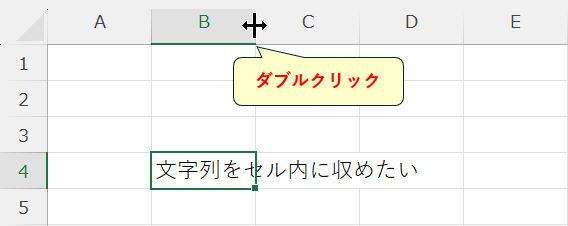
After
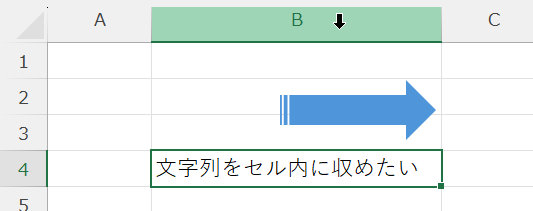
ただし、列幅や行高さを広げすぎると全体のレイアウトが崩れることがあるので、表全体とのバランスを考えることが重要です。
4. セルを結合して文字を中央配置する
見出しやタイトルなどの場合、複数セルを結合して中央に文字を配置すると収まりがよくなります。
設定手順
- 文字を表示したい範囲を選択
- [ホーム] タブ → [配置] グループ → 「セルを結合して中央揃え」をクリック
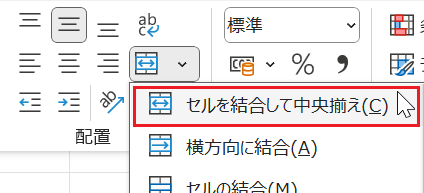
ただし、結合セルはソートやフィルター操作の際に不便になるため、データ管理用の表では控えめに使うのがおすすめです。
5. テキストボックスを活用する
セル内に収めるのが難しい長文を入力する場合は、無理にセルに入れず「テキストボックス」を使う方法もあります。
手順
- [挿入] タブ → [テキストボックス] を選択
- 任意の位置に配置して文字を入力
テキストボックスは自由にサイズ調整や移動ができるため、図や表と組み合わせた説明に最適です。
まとめ
エクセルで「セル内に文字を収める」方法には、折り返し表示、縮小表示、セルサイズ調整、結合セル、テキストボックスといった複数の選択肢があります。
- 長文説明 → 折り返して全体を表示
- 小さいスペースに収めたい → 縮小表示
- 表全体を整える → 列幅・行高さの調整
- 見出しやタイトル → 結合セル+中央揃え
- 図表と組み合わせる → テキストボックス
状況に応じて最適な方法を選べば、見やすく整った資料を作成できます。
ぜひ、日常業務に取り入れてみてください。
関連記事・広告
