

エクセルで「その月の日数」を自動で表示したいことはありませんか?
例えば次のような場面です。
・ 月平均を計算したい
・ カレンダーやスケジュール表を作りたい
・ 月次データの計算をしたい
このような場合、月の日数(28日・29日・30日・31日)を自動で取得できると便利です。
実はExcelでは、関数を使うことで簡単に 月の日数を表示 できます。
しかも、うるう年にも自動対応するため、手動で日数を入力する必要はありません。
この記事では、エクセルで月の日数を表示する方法 を初心者にもわかりやすく解説します。
エクセルで月の日数を表示する基本の方法
エクセルで月の日数を表示する場合、最もよく使われるのが次の数式です。
この数式を入力すると、セルA1に入力された月の日数 が表示されます。
例えば次のような結果になります。
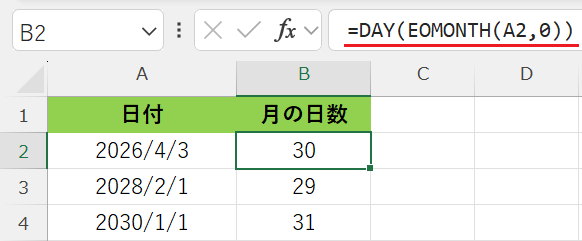
この数式は次の2つの関数を組み合わせています。
・ EOMONTH関数
・ DAY関数
それぞれの役割を見ていきましょう。
---
EOMONTH関数で月末の日付を取得する
まず使うのが EOMONTH関数 です。
この関数は、指定した日付の「月末の日付」を取得する関数です。
書式は次の通りです。
例えば、A1に
と入力されている場合、
と入力すると、結果は
になります。
つまり、EOMONTH関数は
その月の最終日(=月末)を求める関数 です。
---
DAY関数で「日」の数字を取り出す
次に使うのが DAY関数 です。
DAY関数は、日付の「日」の部分だけを取り出す関数です。
書式はこちらです。
例えば
と入力すると、結果は
になります。
つまり、
・ EOMONTH → 月末の日付を取得
・ DAY → 日の数字を取得
という流れで、その月の日数を求めることができる のです。
---
2つの関数を組み合わせて月の日数を表示
そこで次の数式を使用します。
この数式の処理は次のようになります。
1. EOMONTHで月末の日付を取得
2. DAYで日付の「日」を取り出す
結果として、
・ 1月 → 31日
・ 2月 → 28日 / 29日
・ 4月 → 30日
といった 正しい月の日数が自動で表示 されます。
---
DATE関数を使って月の日数を求める方法
実は、DATE関数を使う方法 もあります。
次の数式です。
この数式は、
・ 次の月の「0日」
・ =前月の最終日
というExcelの仕様を利用しています。
処理の流れは次の通りです。
1. DATEで翌月0日を取得
2. それが前月の最終日になる
3. DAYで日数を取得
やや複雑ですが、EOMONTH関数が使えない環境でも利用できる方法 です。
---
今月の日数を自動表示する方法
「今月の日数を知りたい」というケースもあります。
その場合は TODAY関数 と組み合わせます。
この数式を使えば、セルにわざわざ今日の日付を入力しなくても
・ 現在の月の日数
を自動で表示できます。
そして、直接入力ではなく TODAY関数で対応しているため、現在の月の日数が自動更新 されます。
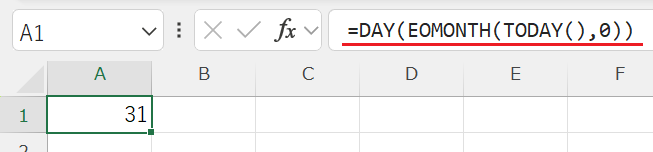
▲執筆当日の日付は 2026/3/8 です。つまり、3月の日数です。
---
エクセルで月の日数を表示する活用例
この方法は、さまざまな Excel業務で活用できます。
月平均の計算
例えば月間売上の平均は
で計算できます。
---
勤怠・勤務管理
勤務管理では
・ 月の労働時間
・ 稼働率
・ 平均勤務時間
などの計算に使えます。
---
カレンダー作成
Excelでカレンダーを作る場合、
月の日数を取得することで不要な日付を表示しない設計 が可能になります。
そのため、カレンダー作成の基本テクニックとしてもよく使われます。
---
まとめ
エクセルで月の日数を表示する方法は次の通りです。
最も簡単な数式はこちらです。
この数式を使えば、
・ 28日
・ 29日(うるう年)
・ 30日
・ 31日
といった 月の日数を自動で取得 できます。
月平均の計算やカレンダー作成など、Excel業務で役立つテクニックなので、ぜひ活用してみてください。
関連記事・広告
