

Excelで作成した表や資料を見たとき、「なんだか整っていない」「どこか見づらい」と感じたことはありませんか?
その原因の多くは、「配置」がバラついていることにあります。
今回は、エクセルの配置変更テクニック を活用して、データもデザインもすっきり整える方法を紹介します。
1. 基本の「配置」操作をマスターする
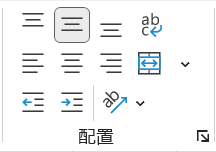
セル内の文字は「左寄せ・中央揃え・右寄せ」「上寄せ・中央揃え・下寄せ」の6パターンで自由に配置できます。
リボンの[ホーム]タブ → [配置]グループを確認しましょう。
おすすめの使い分け
・ 見出し行:中央揃えで整然と
・ 金額データ:右揃えで桁を合わせる
・ 説明文:左揃えで読みやすく
2. セルを結合して見出しを中央に配置
複数列にまたがる見出しを中央に配置したい場合は、「セルを結合して中央揃え」を使います。
ただし、結合セルは並べ替えやコピー時に不具合を起こすことがあるため注意が必要です。
安全な代替手段としては、
[セルの書式設定]→[配置]タブ→「選択範囲内で中央」を選ぶ方法があります。
こちらは結合せずに見た目だけ中央に寄せられます。
「セル結合」と「選択範囲内で中央」の見た目の違い

| 左側:セル結合 | 右側:選択範囲内で中央 |
|---|---|
| - 「A1~C1」を結合して中央揃えにした例。 セルはひとつに統合され、枠線も一体化。 ただし、結合セルの下に別のデータを入れると並べ替えができないなど制約あり。 |
- 「A1~C1」を結合せずに「選択範囲内で中央」を設定した例。 見た目は中央寄せになるが、各セルは独立。 並べ替えやフィルターも問題なく動作。 |
3. 均等割り付けで整った見た目に
セル内の文字列を均等に配置したいときは、
[セルの書式設定]→[配置]→「横位置」で「均等割り付け(インデント)」を選択します。
タイトルや部署名など、文字数が異なる項目を並べても、全体がバランスよく整います。
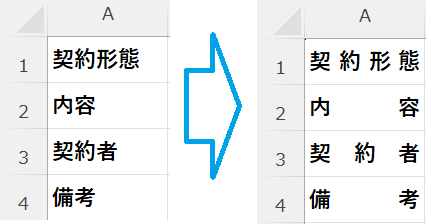
▲標準と均等割り付けの違い
4. 図形や画像の配置をそろえる
表の装飾やプレゼン資料では、図形や画像の整列 も重要です。
複数の図形を選択して、[図形の書式]→[配置]から
「左揃え」「中央揃え」「上下中央揃え」などを選べば、一瞬で整列します。
さらに、「左右に均等配置」「上下に均等配置」を使えば、図形の間隔まで自動調整できます。
5. グラフやオブジェクトもグリッドにスナップ
グラフやテキストボックスなどの配置も、微妙なズレがあると不格好に見えます。
そんなときは、グリッド線にスナップ 機能を活用しましょう。
[ページレイアウト]→[配置]→「枠線(グリッド)に合わせる」にチェックを入れると、移動時に位置が自動的にそろいます。
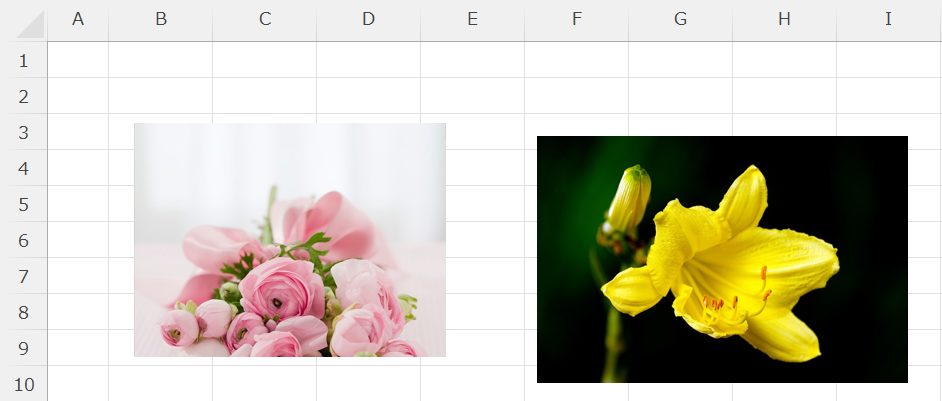
▲漠然とした配置も、、、
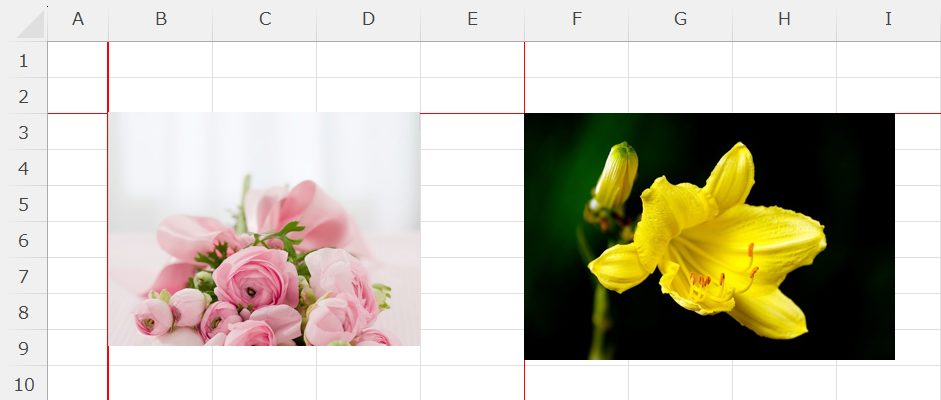
▲グリッド線(の左隅)に合わせて整列
6. シート全体のバランスを整える
最後に、シート全体の見た目を整える 工夫も大切です。
・ 列幅・行の高さをそろえる
・ セルの余白を調整する(書式設定 → 配置 → インデント)
・ 表の中央にタイトルを配置
これらを意識するだけで、印象がぐっと引き締まります。
まとめ|配置を制する者が資料を制す
配置を整えることは、単なる見た目の美化ではなく、情報の伝わりやすさを高める手段 です。
セルの配置、図形の整列、全体のバランスを意識するだけで、同じ内容でも「できる資料」に見違えます。
今後はデータ入力後に、「配置」もワンクッション確認する習慣をつけてみましょう。
関連記事・広告
