

エクセルの作業で、「同じ修正を何度も繰り返して時間がかかる…」と感じたことはありませんか?
そんなときに役立つのが、知る人ぞ知る“置換機能”です。
一見ただの文字入れ替えツールに見えますが、実は数値や書式、改行なども自在に操作できる “時短の切り札” なんです。
この記事では、実務で使える置換機能の基本操作から応用テクニックまでを、具体的な例とともに解説します。
データ修正の手間を減らし、作業スピードを一気に高めたい方は必見です。
■基本の置換をマスターしよう
まずは基本操作をおさらいします。
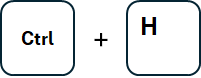
「Ctrl + H」で「検索と置換」ダイアログを開き、
- 検索する文字列
- 置換後の文字列
を入力して「すべて置換」をクリックするだけです。
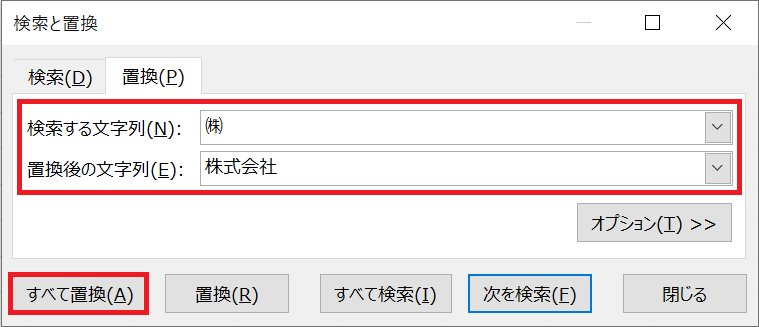
例えば、「㈱」を「株式会社」に一括変換したり、「/」を「-」に変更するなど、面倒な修正を一瞬で終わらせられます。
■スゴワザ1:改行を一括で置換
コピー&ペーストで改行が混ざったデータ、扱いづらいですよね。
実は「Ctrl + J」を使えば、改行も検索・置換の対象にできます。
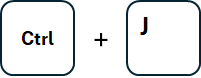
- 「検索する文字列」にカーソルを合わせて「Ctrl + J」を押す
- 「置換後の文字列」にスペースや「,」を入力
- 「すべて置換」をクリック
これだけで、改行が一気に整形されます。
■スゴワザ2:書式を変えずに数値だけ置換
数値の一部だけを置き換えたい場合、注意が必要です。
たとえば「商品コード123」を「商品コード456」に変更したいとき、
検索:「123」
置換:「456」
と入力すれば簡単に置き換えられますが、セルの書式(通貨や日付)はそのまま保持されます。
「書式を変えずに値だけ変える」ことができるのが、エクセル置換の強みです。
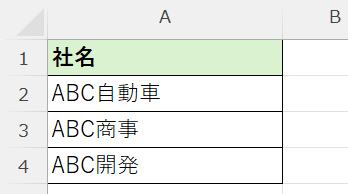
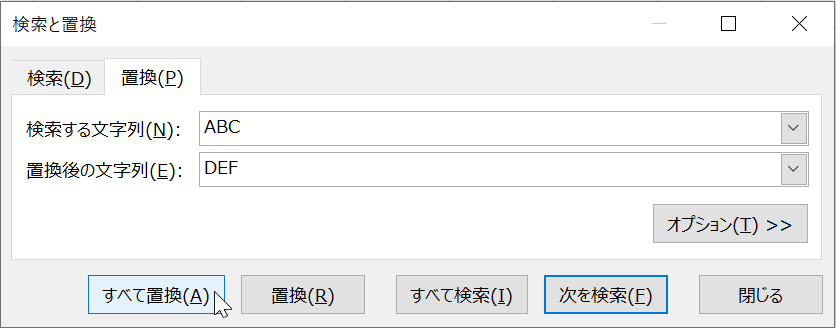
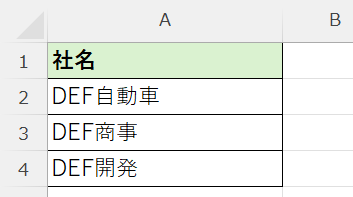
▲「ABC」の部分が「DEF」に置換された
■スゴワザ3:書式を指定して置換
実は「検索と置換」ダイアログの右下にある【書式】ボタンから、フォントや色などの書式指定も可能です。
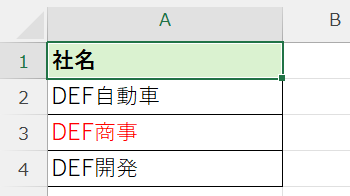
たとえば「赤字文字を青字に変えたい」ときは、
- 「検索する文字列」を空欄に
- 【書式】→【フォント】→赤色を選択
- 「置換後の書式」で黒を指定
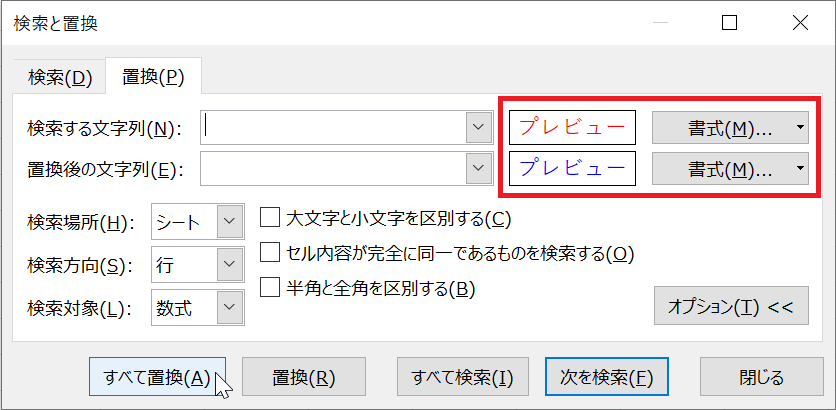
▲テキストは空欄のまま「書式」だけ設定するのがポイント
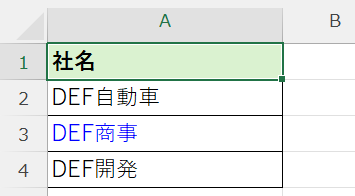
▲赤文字が青文字に置換された
これで文字の内容を変えずに、赤文字だけを青文字に一括変換できます。
■スゴワザ4:セル全体を対象にせず部分一致を制御
「部分一致で余計な箇所まで置換された!」という失敗、ありませんか?
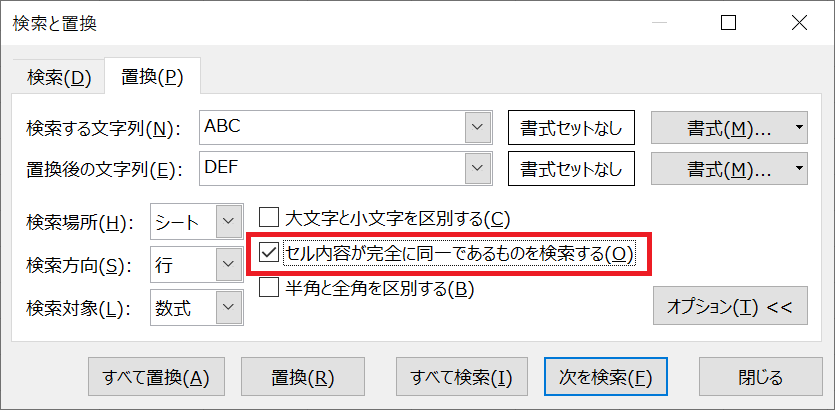
そんなときは、「オプション」→「セル内容が完全に同じ場合のみ検索する」にチェックを入れましょう。
これで、完全一致のみが置換対象になります。
■まとめ:置換は“検索の相棒”
置換機能は、地味ながらエクセル作業の効率を何倍にもしてくれるツールです。
「文字の置き換え」だけでなく、「書式変更」「データ整形」「改行処理」までカバーする万能機能。
最初は単純でも、ワイルドカードや書式指定を組み合わせることで、より高度な自動処理が可能になります。
明日からのデータ整理に、ぜひ“置換のスゴワザ”を取り入れてみてください。
関連記事・広告
