

Excelで作った資料を印刷するとき、「余白が大きすぎる」と感じたことはありませんか?
実は、Excelには印刷時の余白を調整する方法がいくつも用意されており、設定を工夫すれば用紙をもっと有効に使うことができます。
本記事では、「エクセル 印刷 余白 なくす」 という検索キーワードを意識しながら、余白を最小限にする具体的なテクニックを紹介します。紙いっぱいに印刷して見栄えをアップさせたい方は、ぜひ参考にしてみてください。
1. 余白をなくす前に知っておきたい基礎知識
まず理解しておきたいのは、プリンタには「印刷できない範囲(非印字領域)」があるということです。
これはプリンタの仕様で 完全にゼロにはできません。
そのため、「余白ゼロ」は難しいのですが、Excel側の設定+プリンタ設定を調整すれば限りなく小さくすることが可能です。
2. Excelの「余白」設定を最小にする方法
手順
- [ページレイアウト] タブを開く
- [余白] をクリック
- 一覧から 「狭い」 を選択
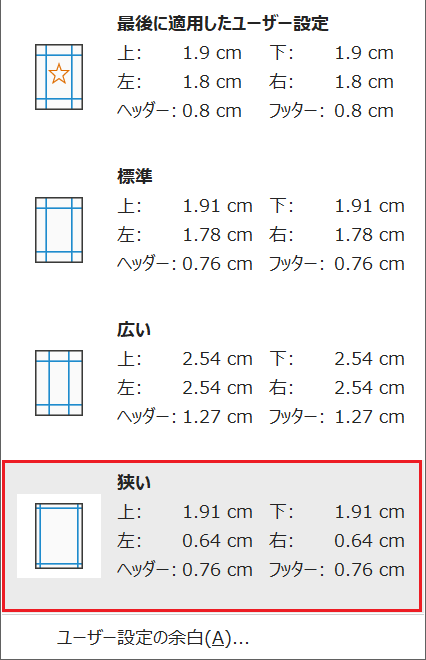
これだけで上下左右の余白が大きく削減されます。
さらに詳細に調整するには、以下の方法を試してください。
詳細設定
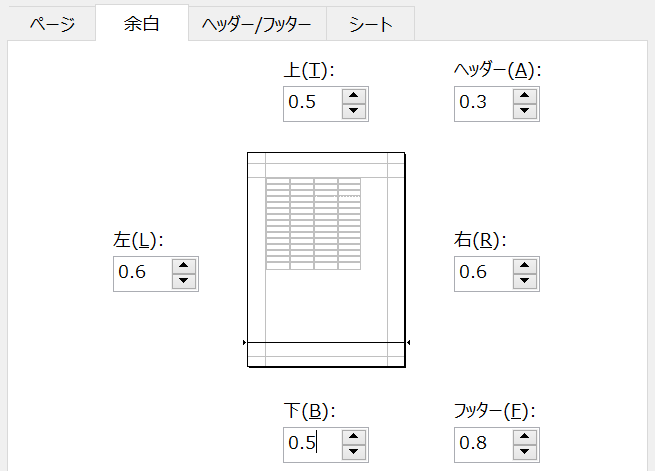
- [ページレイアウト] → [ページ設定] の右下アイコンをクリック
- [余白] タブで「上」「下」「左」「右」を 0 に近い数値に設定
- [印刷プレビュー] で確認し、エラーが出る場合はプリンタの限界値に合わせて微調整
3. 印刷範囲をシートに合わせる
余白をなくしても、セル範囲が中途半端に収まらないと結果的に余白が残ってしまいます。
そんな時は「拡大縮小印刷」を活用しましょう。
設定方法
- [ページレイアウト] タブの「拡大縮小印刷」で [幅] を「1ページ」、[高さ] を「1ページ」に設定
- 印刷プレビューで紙いっぱいに収まっているか確認
これにより、余白を最小限にしつつ、資料全体を1枚にきれいに収められます。
4. 罫線や表の配置を工夫する
余白を詰めても、表やグラフが中央寄せになっていると「白い空間」が目立ちます。
以下の工夫でさらに改善できます。
- [ページ設定] → [余白] タブで 「水平」「垂直」にチェック → 中央に配置
- 罫線を紙の端まで伸ばす
- ヘッダーやフッターを削除して白い部分を減らす
こうした工夫で、余白が目立たない印刷物を作成できます。
5. プリンタ側の設定も確認
Excelだけでなく、プリンタのドライバ設定にも「余白」「ふちなし印刷」といったオプションがあります。
特にインクジェットプリンタでは「ふちなし印刷」を有効にすると、上下左右の余白をほぼゼロにできます。
ただし、ビジネス用途でレーザープリンタを使う場合は「ふちなし印刷」に非対応のことが多いため、Excelでの調整がメインになります。
6. 余白をなくす際の注意点
- ページ番号が切れる:フッターを詰めすぎると番号が印字されない
- 内容が読みにくくなる:縮小率を下げすぎると文字が小さくなり見づらい
- プリンタの対応範囲:機種によっては0mmに設定してもエラーが出る
そのため、印刷テストをしながら最適な余白を見つけるのがおすすめです。
まとめ
Excelで印刷する際、余白を完全になくすことは難しいものの、ページ設定の「余白」調整+拡大縮小印刷+プリンタ設定を組み合わせることで、ほぼゼロに近い仕上がりが可能です。
特に「エクセル 印刷 余白 なくす」と検索している方は、資料をきれいに紙いっぱいに印刷したいはず。
ぜひ本記事の方法を試して、無駄のない見やすい資料を作成してください。
関連記事・広告
