
Excelで数値を扱う際、「小数点以下を何桁まで表示するか」は見やすさや資料の精度に直結します。
単純に「小数点以下2桁まで」と設定するだけでなく、データの種類や用途に応じて柔軟にコントロールできるのがExcelの強みです。
本記事では 「Excel 小数点以下 表示」 をテーマに、標準的な方法から中級者向けの意外なテクニックまで詳しく解説します。
小数点以下の基本的な表示設定
最も基本的な方法は、「ホーム」タブ → 数値グループ → 小数点の表示桁数を増減 する機能です。
例えば「123.456」という数値に対して、表示桁数を「2」に設定すれば「123.46」と四捨五入されます。
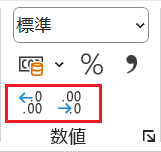
- 増やす:アイコンをクリックするたびに小数点以下の桁数を増加
- 減らす:アイコンをクリックするたびに小数点以下の桁数を減少
この操作は「表示形式」の調整に過ぎず、実際の計算結果は元の数値のまま保持されます。
表示形式(ユーザー定義)で柔軟に調整
小数点以下の見せ方を細かくコントロールしたい場合は、表示形式のユーザー定義を活用します。
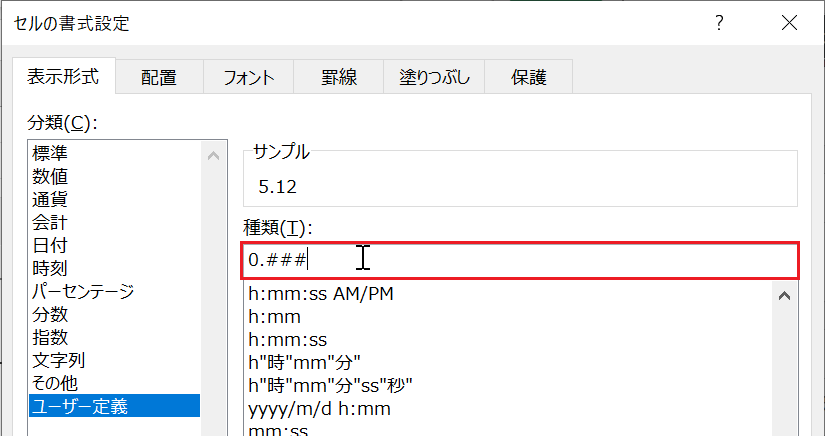
例1|必ず2桁表示する
0.00
→ 「123」も「123.00」と表示される
例2|最大3桁まで表示(不要なゼロは非表示)
0.###
→ 「123.4」なら「123.4」、「123.456」なら「123.456」
例3|桁区切りと組み合わせる
#,##0.00
→ 「12,345.60」のように会計資料で見やすい表示が可能
このように、**ユーザー定義を使えば桁数を固定したり、省略したりと柔軟に表現できます。
ROUND系関数で実際の値を調整
表示形式ではなく、計算結果自体を小数点以下でコントロールしたい場合は、ROUND系関数を使います。
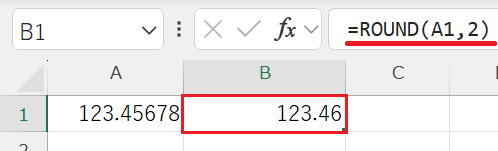
=ROUND(A1,2)→ 小数点以下2桁に四捨五入=ROUNDUP(A1,2)→ 常に切り上げ=ROUNDDOWN(A1,2)→ 常に切り捨て
例えば請求金額の端数処理などでは、計算式に ROUND を組み込むことで、資料全体の整合性が保てます。
中級者向け|「表示だけ丸める」テクニック
意外と知られていないのが、計算値はそのまま保持しつつ、表示だけ丸める方法です。
- 「ファイル」>「オプション」>「詳細設定」から「表示桁数で計算する」チェックボックスをオンにします。
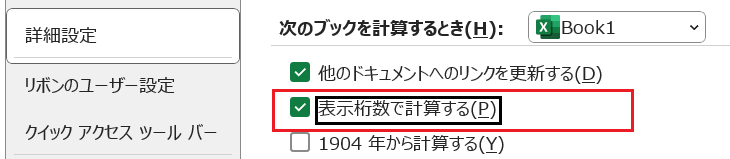
すると、書式設定されていた値の見た目も計算結果も見た目どおりの値として扱われます。
ただし、元の値が失われるため、精密な分析をする場合には注意が必要です。
中級者向け|TEXT関数で文字列化して整形
レポート出力や他のシステム連携時には、TEXT関数が便利です。
=TEXT(A1,"0.00")→ 必ず2桁で表示=TEXT(A1,"0.###")→ 必要な桁だけ表示
注意点として、TEXTで変換した結果は数値ではなく文字列になるため、再計算には使えません。印刷用資料やCSV出力用に適しています。
まとめ|Excelで小数点以下を使い分けるコツ
Excelで「小数点以下 表示」を制御する方法は、大きく分けて3つあります。
- 表示形式で見やすく整える(基本)
- ROUND関数で計算値を処理する(精度管理)
- 条件付き書式やTEXTで動的に整形する(応用)
特に中級者は「計算値を丸めるのか、表示だけ丸めるのか」を意識して使い分けると、資料の精度と見やすさが格段に向上します。
「Excel 小数点以下 表示」を自在に操れるようになれば、会計資料から統計データまで、幅広いシーンで一段上の仕上がりを実現できます。
関連記事・広告
