

エクセルには、セル範囲や定数、数式などに任意の「名前」を付けて管理できる 名前の定義機能 があります。
表や計算式が複雑になるほど役立つ仕組みですが、データの更新や管理方法の変更に伴い、不要になった名前を削除する必要が出てくることがあります。
しかし、実際に削除しようとすると、「削除できない」「どこから操作するかわからない」といった悩みを抱える人も少なくありません。
本記事では、エクセルの名前を削除する手順 と、削除時の注意点 をわかりやすく解説します。
エクセルの名前を削除する手順
不要になった名前は、以下の手順で削除できます。
①[数式]タブを開く
まず、エクセル上部のメニューから[数式]タブ をクリックします。
名前に関連する操作はこのタブにまとめられています。
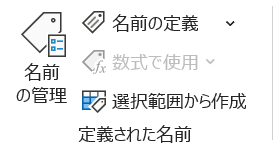
▲名前の管理は[数式]タブから操作します
②[名前の管理]をクリック
[数式]タブの中にある[名前の管理]を選択すると、定義済みの名前が一覧表示されます。
ここに、セル範囲に付けられた名前や数式名が含まれています。
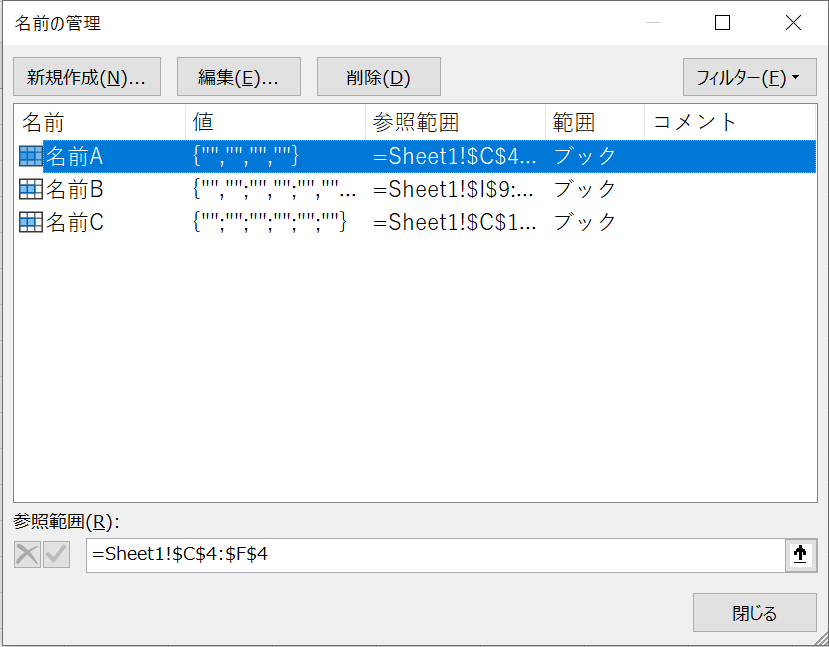
▲[名前の管理]をクリックして一覧を開きます
③削除したい名前を選択→[削除]
一覧から不要な名前をクリックして選択し、右上にある[削除]ボタンを押すことで削除できます。
複数選択も可能なので、一気に整理したい場合に便利です。
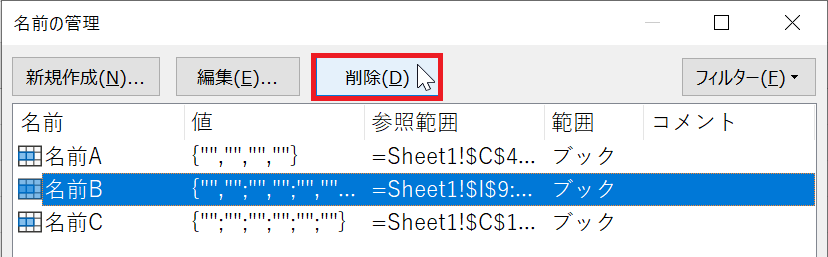
▲名前を選択した状態で[削除]をクリック
削除できない場合の原因と対処法
名前を削除しようとして、次のような問題に遭遇することがあります。
使用中の数式に含まれている
削除しようとした名前が、どこかの数式で使われている場合、削除すると「#NAME?」エラーが発生します。
そのため、まずは 対象の名前がどのシートで使われているか確認しましょう。
名前の管理画面に表示される「参照範囲」を確認し、使用箇所を探せます。
外部リンクに関係している
他のブックとの連携で名前が使われている場合があります。
参照先が他のファイルになっていないか確認し、必要に応じてリンク設定の見直しを行いましょう。
不要な名前を放置するリスク
使われなくなった名前は、作業上の無駄やミスを生みます。
・ 数式の調査がややこしくなる
・ 他の人が編集する際に混乱する
・ エラー発生時に原因を特定しづらい
特に複数人で共有して扱うファイルほど、整理を怠ると効率が低下します。
定期的に不要な名前を削除することが重要です。
まとめ:エクセルの名前を削除して管理を最適化
エクセルで「名前」を活用すると作業効率は上がりますが、使われなくなった名前を放置すると逆効果です。
数式タブ → 名前の管理 → 削除
の手順で整理し、正確で見通しのよいファイル運用を心がけましょう。
エクセルを使う機会が多い人ほど、名前の整理は必須の作業です。
今、開いているファイルの名前定義を確認し、管理しやすい環境を整えてみてはいかがでしょうか。
関連記事・広告
