

Excelでグラフを作成した際、「データ範囲を指定したのに反映されない」「追加した行がグラフに表示されない」といったトラブルに遭遇したことはありませんか。
この現象は操作ミスではなく、Excel特有の仕様が原因で起こるケースが多く、原因を知っていれば簡単に解決できます。
本記事では、グラフのデータ範囲が表示されない主な原因と、その具体的な対処法を解説します。
原因1:グラフ作成時のデータ範囲が固定されている
最も多い原因が、グラフ作成時に指定したデータ範囲が固定されているケースです。
Excelのグラフは、作成時に選択したセル範囲のみを参照します。
そのため、後からデータを追加しても、自動で範囲が広がるとは限りません。
対処法
グラフを選択し、「グラフデザイン」タブから「データの選択」をクリックします。
表示された画面で、最新のセル範囲になるようにデータ範囲を修正してください。
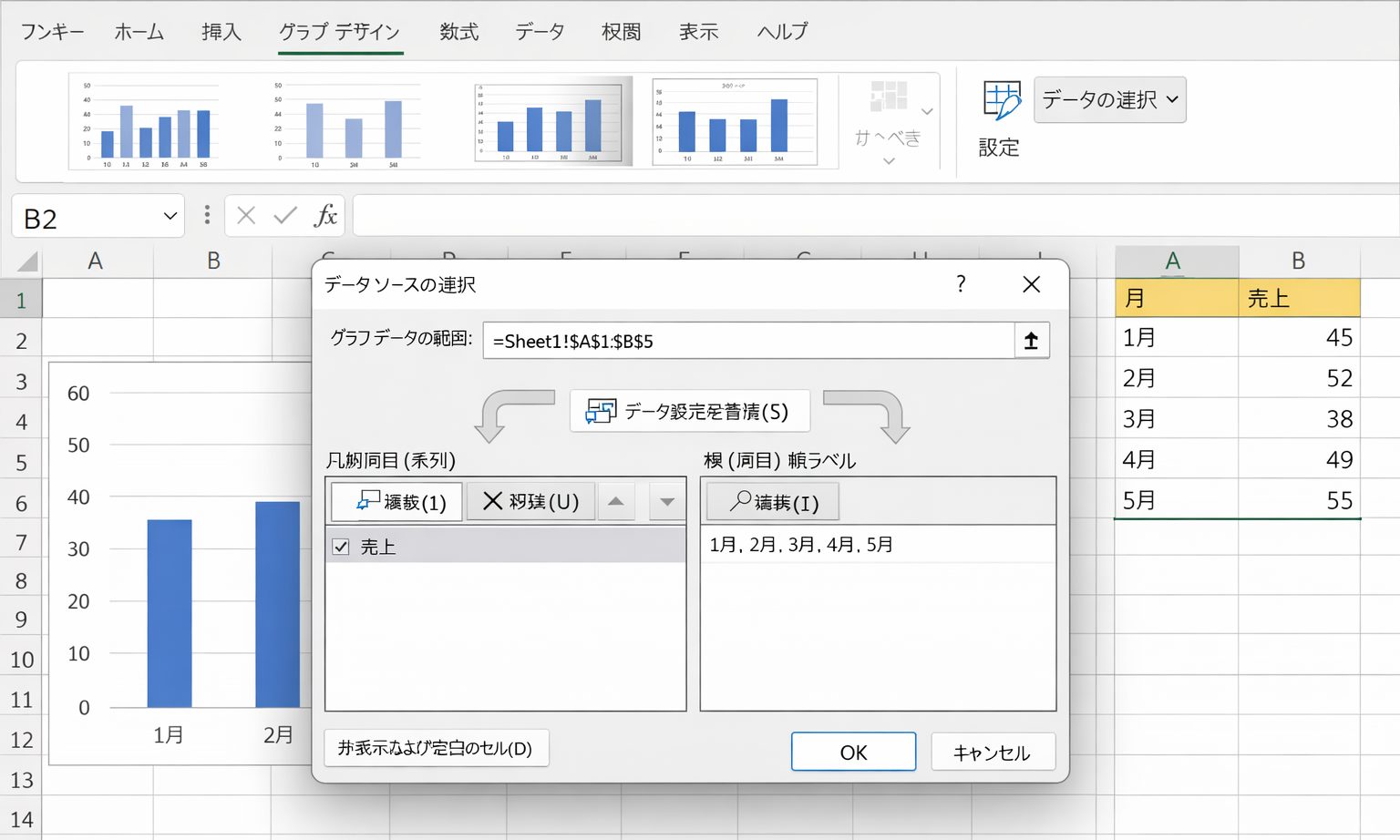
▲グラフ作成時の範囲は固定されており、後から手動で変更する必要がある
原因2:空白行・空白列が含まれている
データ範囲の途中に空白行や空白列があると、Excelはそこでデータが途切れていると判断します。
見た目は空白でも、不要なスペースや数式が残っている場合もあり、グラフが正しく表示されない原因になります。
対処法
グラフに使用する表は、空白を作らず連続したデータ構造にします。
不要な行や列は削除し、セルの中身もあわせて確認しましょう。
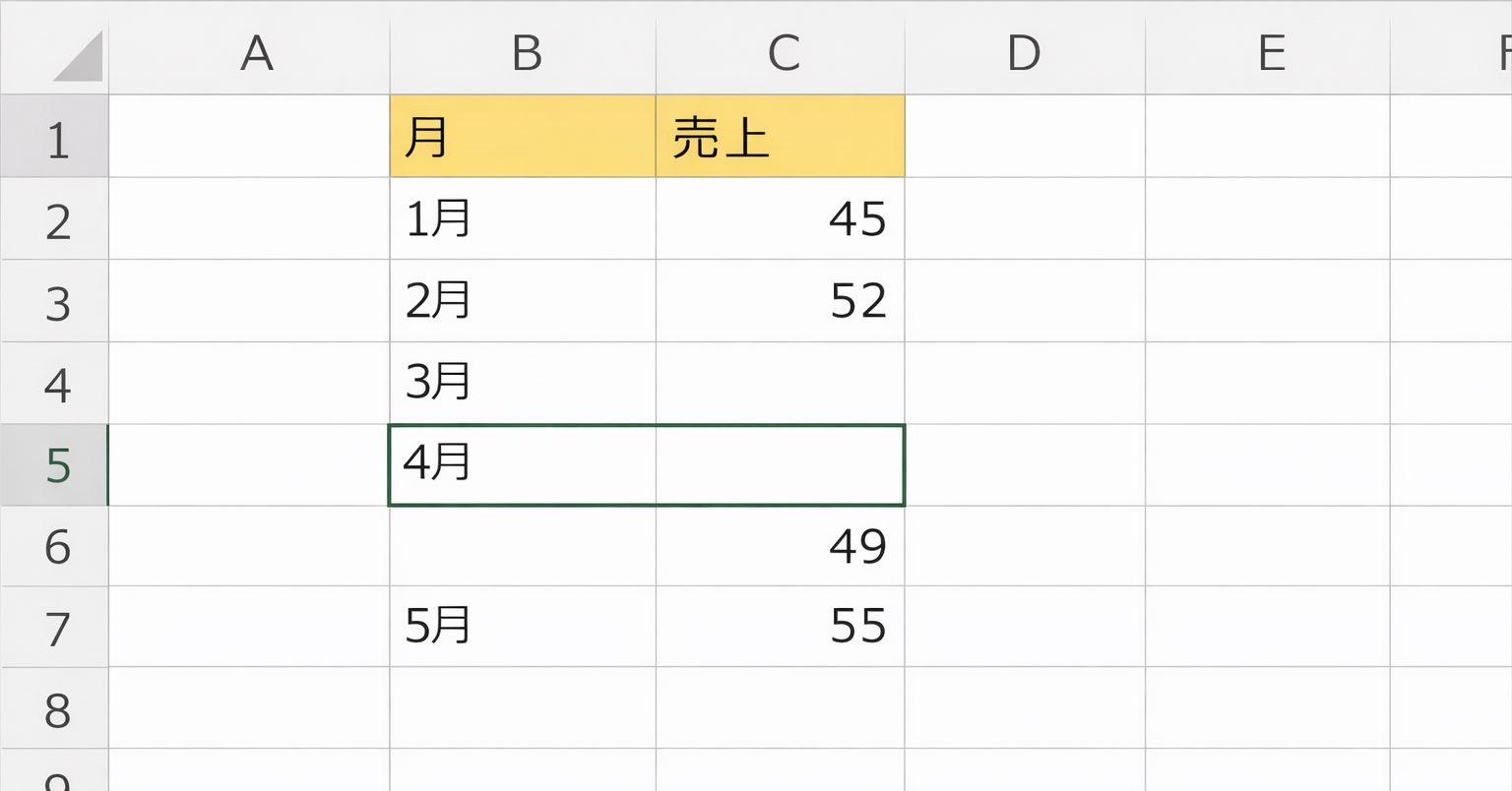
▲空白行があると、Excelはそこでデータが終わったと判断する
原因3:表ではなく通常のセル範囲を使用している
通常のセル範囲を使ってグラフを作成すると、データを追加してもグラフに自動反映されません。
一方で、テーブル化された表を元にグラフを作成すると、行を追加した際に自動でデータ範囲が拡張されます。
対処法
データ範囲を選択し、「Ctrl+T」でテーブルに変換してからグラフを作成します。
すでにグラフがある場合でも、元データをテーブル化することで改善するケースがあります。
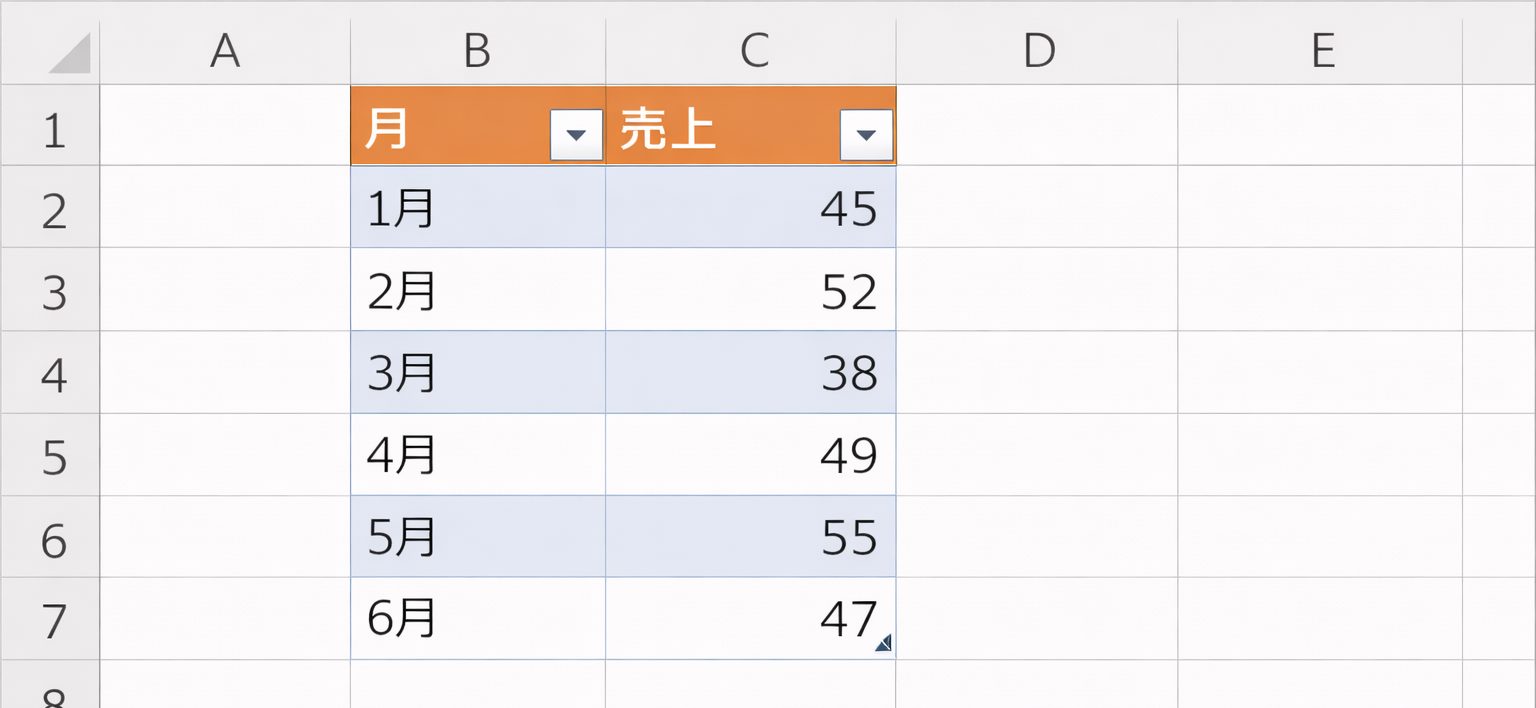
▲テーブル化した表を使えば、グラフの範囲は自動で拡張される
原因4:非表示行・非表示列が含まれている
フィルターや手動操作で行や列を非表示にしていると、そのデータがグラフに表示されないことがあります。
データ自体は存在しているため、原因に気づきにくい点も特徴です。
対処法
グラフを右クリックし、「データの選択」から「非表示および空白のセル」を開きます。
「非表示の行と列のデータを表示する」にチェックを入れることで、表示されるようになる場合があります。
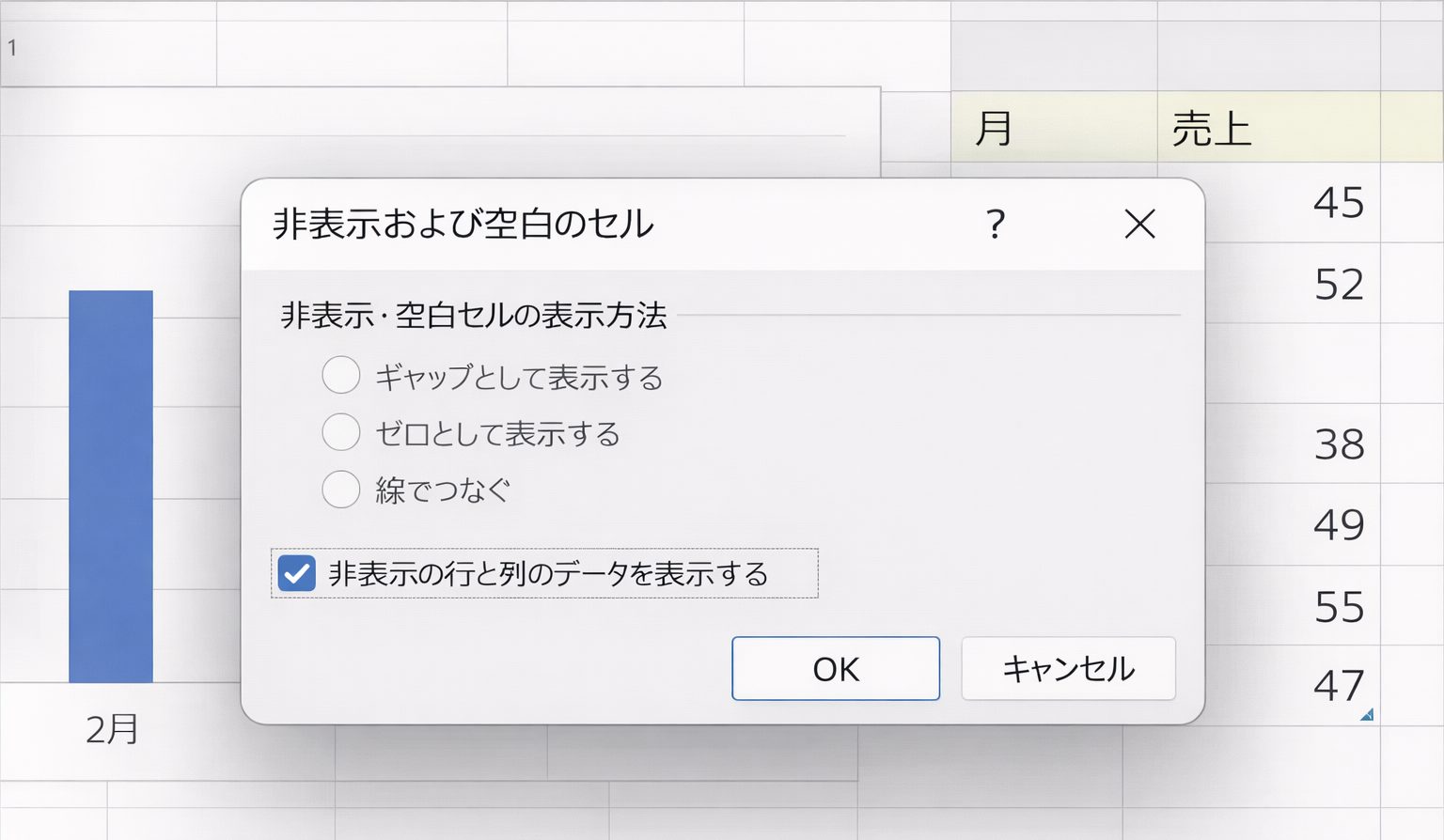
▲非表示行・列は、設定によってはグラフに表示されない
原因5:グラフの種類やデータ形式が合っていない
グラフの種類によっては、特定のデータ形式が正しく表示されないことがあります。
たとえば、日付データが文字列として認識されている場合、横軸が正しく表示されません。
対処法
日付や数値は、表示形式だけでなく「値」として正しく入力されているかを確認しましょう。
必要に応じて、グラフの種類の変更も検討してください。
まとめ
グラフのデータ範囲が表示されない原因の多くは、データ範囲の固定や空白の存在、テーブル未使用、非表示設定など、Excelの基本仕様によるものです。
トラブルが発生した際は、元データの状態と「データの選択」画面を確認することで、スムーズに解決できます。
