

Excelでデータを扱う際に欠かせない「フィルター機能」。
条件を指定するだけで必要なデータを瞬時に抽出できる便利な機能ですが、「フィルターをかけたのに思った通りに表示されない」「そもそもフィルターが反応しない」といったトラブルも頻発します。
この記事では、エクセルでフィルターがうまくかからないときの代表的な原因と対処法を体系的に解説します。
フィルターが効かない原因① 表の途中に空白行がある
フィルターは「連続した表」を前提に動作します。
表の途中に空白行や空白列があると、Excelはそこを表の終わりと認識し、正しくフィルターを適用できません。
不要な空白行・空白列を削除し、データが連続した状態になっているかを確認してください。
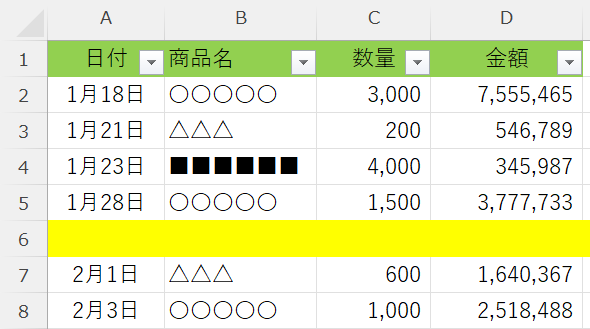
▲表の途中に空白行があると、そこまでしかフィルターが適用されない
フィルターが効かない原因② 見た目は同じでもデータ形式が異なる
「数値にフィルターをかけても一部だけ抽出されない」場合、数値と文字列が混在している可能性があります。
特にCSVファイルの取り込みや、他システムからコピーしたデータで起こりがちです。
セルの表示形式を「標準」に戻し、VALUE関数や「文字列を数値に変換」機能を使って、データ形式を統一しましょう。
フィルターが効かない原因③ セルが結合されている
フィルター機能は結合セルと相性が悪く、見出しやデータ部分に結合セルが含まれていると、フィルターが正しく動作しません。
結合を解除し、「セルを中央揃え」などで見た目を調整するのがおすすめです。
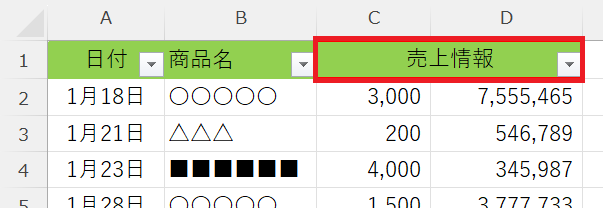
▲フィルターボタンが一部の列に表示されていない状態、または設定できない状態
フィルターが効かない原因④ 見出し行が正しく認識されていない
フィルターは1行目を見出しとして認識しますが、見出しが空白だったり、2行に分かれていたりすると、正しく抽出できません。
見出し行で注意すべきポイント
- 見出しは必ず1行にまとめる
- 空白セルを作らない
- 見出しとデータの間に空行を入れない
フィルターが効かない原因⑤ 詳細設定の条件が残っている
以前に「フィルターの詳細設定」を使っていると、意図しない抽出条件が残り、通常のオートフィルターが効かないように見えることがあります。
「データ」タブの「クリア」を実行し、フィルター条件を一度リセットしてください。
フィルターが効かない原因⑥ テーブル設定が不完全
Excelのテーブル機能(Ctrl+T)はフィルターと密接に関係しています。中途半端なテーブル状態だと、フィルターが正常に動作しないことがあります。
一度テーブルを解除し、あらためて正しい範囲を選択してテーブル化し直すことで改善するケースが多いです。
フィルターが効かないときのチェックリスト
- 表の途中に空白行・空白列がないか
- 数値と文字列が混在していないか
- 結合セルが含まれていないか
- 見出し行が正しく設定されているか
- 古いフィルター条件が残っていないか
まとめ
エクセルでフィルターがうまくかからない原因の多くは、データ構造の乱れにあります。
エラー表示が出ないため見落としがちですが、表の基本構造を整えるだけで、多くのトラブルは解消できます。
フィルターが効かないと感じたら、本記事で紹介したポイントを順に確認してみてください。
関連記事・広告
